
Trước khi bán SSD hoặc HDD cũ, hãy sao lưu dữ liệu cần giữ, xác định đúng loại ổ và kiểm tra sức khỏe bằng thông tin SMART cùng bài test phù hợp. Sau đó đăng xuất các tài khoản liên quan và xóa toàn bộ dữ liệu bằng phương pháp phù hợp với từng loại ổ. HDD có thể được ghi đè toàn bộ, còn SSD nên ưu tiên Secure Erase hoặc Sanitize do nhà sản xuất hỗ trợ. Cuối cùng, kiểm tra lại ổ và ghi rõ tình trạng thực tế khi báo giá.
SSD và HDD không chỉ là linh kiện có giá trị trong bộ máy mà còn chứa tài liệu, hình ảnh, mật khẩu đã lưu, dữ liệu trình duyệt và nhiều thông tin cá nhân khác. Vì vậy, việc chuẩn bị ổ lưu trữ trước khi bán cần giải quyết đồng thời hai vấn đề: xác định tình trạng phần cứng và bảo vệ dữ liệu của người dùng.
Nhiều người chỉ xóa thư mục hoặc format nhanh rồi cho rằng dữ liệu đã biến mất. Trên thực tế, thao tác này thường chỉ làm hệ điều hành xem vùng lưu trữ là có thể sử dụng lại; một phần dữ liệu cũ vẫn có khả năng được khôi phục cho đến khi bị ghi đè hoặc được xử lý bằng cơ chế xóa phù hợp.
Bài viết này hướng dẫn các bước kiểm tra và chuẩn bị SSD, HDD trước khi đăng bán hoặc gửi cho đơn vị thu mua linh kiện máy tính. Nội dung không thay thế quy trình xử lý dữ liệu chuyên nghiệp đối với ổ chứa thông tin đặc biệt nhạy cảm, bí mật kinh doanh hoặc dữ liệu thuộc tổ chức.
Cần chuẩn bị gì trước khi kiểm tra ổ lưu trữ?
Nếu ổ vẫn đang hoạt động trong máy, hãy thu thập thông tin và sao lưu trước khi thực hiện bất kỳ thao tác xóa nào. Khi ổ đã tháo rời, bạn cần một máy tương thích, box chuyển đổi hoặc thiết bị đọc ổ phù hợp.
Những thứ nên chuẩn bị gồm:
- Một ổ lưu trữ khác hoặc dịch vụ đám mây để sao lưu dữ liệu cần giữ.
- Máy tính có cổng SATA, khe M.2 hoặc box chuyển đổi tương thích.
- Phần mềm đọc SMART và công cụ kiểm tra của nhà sản xuất nếu có.
- Nguồn điện ổn định trong suốt quá trình kiểm tra và xóa dữ liệu.
- Ảnh tem sản phẩm, mã model và số serial để đối chiếu đúng thiết bị.
Không nên vừa kiểm tra vừa sao chép thêm nhiều dữ liệu vào một ổ đang có dấu hiệu lỗi. Nếu ổ phát tiếng động bất thường, liên tục mất kết nối hoặc đọc dữ liệu rất chậm, hãy ưu tiên lấy những tệp quan trọng trước. Việc tiếp tục chạy benchmark hoặc quét toàn bộ có thể làm tình trạng nghiêm trọng hơn.
Bước 1: Xác định đúng loại ổ, dung lượng và giao tiếp
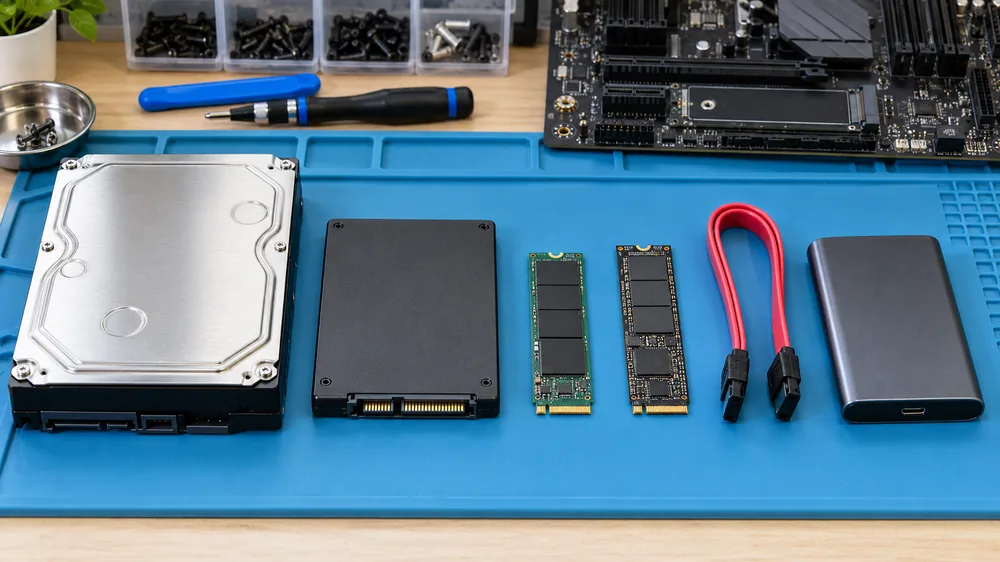
Trước tiên, hãy xác định thiết bị là HDD, SSD SATA hay SSD NVMe. Ba nhóm này khác nhau về cấu tạo, tốc độ, cách kiểm tra và phương pháp xóa dữ liệu phù hợp.
| Loại ổ | Đặc điểm thường gặp | Thông tin cần ghi lại |
|---|---|---|
| HDD 3,5 inch | Thường dùng trong PC, có đĩa từ và bộ phận cơ khí | Dung lượng, SATA, tốc độ vòng quay, số giờ hoạt động |
| HDD 2,5 inch | Thường gặp trên laptop và box ổ cứng di động | Dung lượng, độ dày, giao tiếp, tình trạng cơ học |
| SSD SATA 2,5 inch | Không có bộ phận quay, dùng cáp SATA dữ liệu và nguồn | Model, dung lượng, TBW nếu đọc được, sức khỏe SMART |
| SSD M.2 SATA | Dạng thanh M.2 nhưng truyền dữ liệu qua chuẩn SATA | Kích thước, key, model và khả năng tương thích |
| SSD M.2 NVMe | Dùng giao tiếp PCIe/NVMe, thường có tốc độ cao hơn SATA | Chuẩn PCIe, kích thước, dung lượng, dữ liệu đã ghi và phần trăm đã sử dụng |
Không nên kết luận một ổ M.2 chắc chắn là NVMe chỉ dựa vào hình dáng. M.2 là kiểu kích thước và đầu nối; một số ổ M.2 vẫn sử dụng giao tiếp SATA. Cách chắc chắn hơn là đọc mã model trên tem rồi tra cứu thông số chính hãng.
Ngoài dung lượng, hãy ghi lại model đầy đủ, firmware, số serial và loại giao tiếp. Những thông tin này giúp tránh nhầm ổ khi xóa dữ liệu, đồng thời hỗ trợ quá trình kiểm tra tương thích và báo giá.
Bước 2: Sao lưu dữ liệu và kiểm tra tài khoản liên quan
Trước khi xóa ổ, hãy kiểm tra các thư mục tài liệu, hình ảnh, video, file dự án, dữ liệu kế toán, bản sao lưu điện thoại và thư mục tải xuống. Nếu ổ từng dùng làm ổ cài Windows, cần chú ý thêm dữ liệu trên Desktop, Documents, trình duyệt và các phần mềm đồng bộ.
Sau khi sao lưu, hãy mở thử một vài tệp quan trọng trên thiết bị đích để chắc chắn bản sao có thể đọc được. Nếu bán cả bộ PC, hãy đăng xuất tài khoản Microsoft, trình duyệt, ứng dụng lưu trữ đám mây, phần mềm có bản quyền và những dịch vụ đang đồng bộ. Việc đăng xuất không thay thế cho xóa dữ liệu nhưng giúp hạn chế phiên đăng nhập còn tồn tại.
Bước 3: Kiểm tra ngoại hình và khả năng kết nối
Trước khi chạy phần mềm, hãy quan sát tình trạng bên ngoài của ổ. HDD bị móp vỏ, cong khung hoặc có dấu hiệu va đập cần được mô tả rõ. Không tự mở nắp HDD vì bụi nhỏ cũng có thể ảnh hưởng bề mặt đĩa và đầu đọc.
Đối với SSD 2,5 inch, hãy kiểm tra cổng SATA, vỏ, tem và dấu hiệu oxy hóa. Với SSD M.2, cần chú ý chân tiếp xúc, bo mạch, chip nhớ, nhãn sản phẩm và vị trí bắt ốc. Không bóc tem hoặc tháo tản nhiệt nếu chưa chắc cách thực hiện, đặc biệt khi ổ còn bảo hành.
Khi kết nối thử, hãy xem BIOS và hệ điều hành có nhận đúng model cùng dung lượng hay không. Trường hợp ổ chập chờn, nên kiểm tra lại cáp, cổng, box chuyển đổi và nguồn điện trước khi kết luận ổ đã lỗi.
Bước 4: Kiểm tra SMART và sức khỏe SSD, HDD
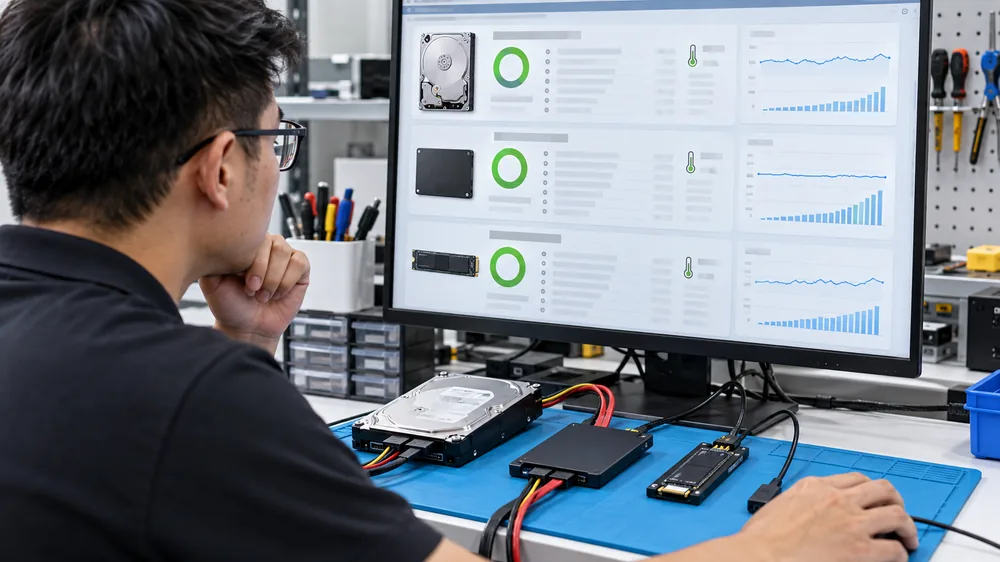
SMART là nhóm thông tin tự giám sát do ổ lưu trữ ghi nhận trong quá trình hoạt động. Tùy loại ổ và nhà sản xuất, phần mềm có thể hiển thị nhiệt độ, số giờ hoạt động, số lần bật nguồn, lỗi đọc, lỗi giao tiếp, dữ liệu đã ghi hoặc mức độ hao mòn.
Không nên chỉ nhìn một con số “Health 100%” rồi kết luận ổ hoàn hảo. Cách tính sức khỏe khác nhau giữa phần mềm và từng model. Người kiểm tra nên xem cả trạng thái cảnh báo, thông số chi tiết và kết quả bài test thực tế.
Thông số đáng chú ý trên HDD
- Reallocated Sector Count: số vùng lỗi đã được ổ thay thế bằng vùng dự phòng.
- Current Pending Sector: những sector đang chờ xác minh hoặc tái phân bổ.
- Uncorrectable Sector Count: số lỗi không thể sửa bằng cơ chế thông thường của ổ.
- Power-On Hours: tổng thời gian ổ đã hoạt động.
- Interface CRC Error: có thể liên quan đến cáp, cổng hoặc kết nối chứ không nhất thiết do bề mặt đĩa.
Giá trị thô của SMART không phải lúc nào cũng có thể so sánh trực tiếp giữa hai thương hiệu. Nếu phần mềm báo cảnh báo, hãy lưu ảnh kết quả và chạy công cụ chẩn đoán phù hợp thay vì tự đặt một ngưỡng chung cho tất cả HDD.
Thông số đáng chú ý trên SSD
- Percentage Used hoặc Remaining Life: mức hao mòn do bộ điều khiển báo cáo theo cách của từng model.
- Total Bytes Written: tổng lượng dữ liệu đã được ghi lên SSD.
- Critical Warning: cảnh báo quan trọng liên quan đến độ tin cậy, nhiệt độ hoặc vùng dự phòng.
- Available Spare: phần tài nguyên dự phòng còn lại trên một số SSD NVMe.
- Media and Data Integrity Errors: lỗi liên quan đến dữ liệu hoặc môi trường lưu trữ.
TBW trong thông số sản phẩm là mức độ bền ghi do nhà sản xuất công bố cho model đó, không phải số dung lượng còn trống. SSD đã ghi nhiều dữ liệu chưa chắc lập tức hỏng, nhưng thông tin này vẫn cần được ghi nhận khi đánh giá tình trạng và giá trị còn lại.
Bước 5: Chạy bài test phù hợp trước khi bán
Sau khi đọc SMART, có thể chạy bài test ngắn của phần mềm chính hãng để sàng lọc ban đầu. Nếu ổ hoạt động ổn định và không chứa dữ liệu cần giữ, bài test dài hoặc quét toàn bộ bề mặt sẽ cung cấp thêm thông tin, nhưng thời gian thực hiện có thể kéo dài nhiều giờ với HDD dung lượng lớn.
Đối với HDD, hãy lắng nghe tiếng động trong quá trình đọc. Tiếng quay đều và âm thanh truy xuất nhẹ là bình thường; tiếng gõ lặp lại, tiếng cạch bất thường, mất kết nối hoặc tốc độ tụt mạnh cần được xem xét thận trọng.
Đối với SSD, benchmark liên tục không phải cách duy nhất để đánh giá sức khỏe. Việc ghi lượng dữ liệu lớn nhiều lần chỉ làm tăng số lần ghi và không cần thiết cho mục đích kiểm tra trước khi bán. Nên ưu tiên SMART, bài self-test hoặc diagnostic do nhà sản xuất hỗ trợ.
Nếu công cụ có chức năng sửa lỗi, remap hoặc ghi đè, hãy đọc kỹ cảnh báo trước khi chạy. Một bài test chỉ đọc và một thao tác có thể làm thay đổi dữ liệu là hai việc khác nhau. Luôn sao lưu trước và không thử sửa trên ổ đang chứa bản dữ liệu duy nhất.
Xóa file, format và xóa dữ liệu an toàn khác nhau thế nào?
| Thao tác | Điều xảy ra | Có phù hợp trước khi bán? |
|---|---|---|
| Xóa file và dọn Recycle Bin | Hệ thống đánh dấu vùng dữ liệu có thể được sử dụng lại | Không nên dùng như bước bảo vệ dữ liệu duy nhất |
| Format nhanh | Tạo lại cấu trúc hệ thống tệp nhưng không chủ động ghi đè toàn bộ vùng dữ liệu | Chưa đủ cho ổ từng chứa dữ liệu cá nhân |
| Ghi đè toàn bộ HDD | Ghi dữ liệu mới lên các sector có thể truy cập | Phù hợp với nhiều tình huống bán HDD thông thường |
| Secure Erase hoặc Sanitize của SSD | Yêu cầu bộ điều khiển ổ thực hiện cơ chế xóa được hỗ trợ | Nên ưu tiên khi công cụ và model hỗ trợ chính thức |
| Hủy vật lý | Làm thiết bị không còn khả năng sử dụng theo mục tiêu xử lý | Dành cho dữ liệu đặc biệt nhạy cảm; không còn mục đích bán lại |
Không có một thao tác duy nhất phù hợp cho mọi ổ và mọi mức độ nhạy cảm. Người dùng gia đình bán ổ chứa dữ liệu thông thường có nhu cầu khác với doanh nghiệp đang xử lý dữ liệu khách hàng, tài chính hoặc thông tin nội bộ.
Bước 6: Chọn cách xóa dữ liệu phù hợp
Trường hợp bán cả bộ PC Windows
Nếu bán nguyên bộ máy và vẫn muốn giữ Windows ở trạng thái sẵn sàng thiết lập lại, có thể sử dụng tính năng Reset this PC, chọn xóa mọi thứ và bật tùy chọn làm sạch dữ liệu ổ đĩa. Microsoft khuyến nghị tùy chọn làm sạch dữ liệu khi người dùng dự định bán, tặng hoặc tái chế PC.
Tuy nhiên, đây là chức năng hướng đến người dùng phổ thông, không được Microsoft xem là quy trình đáp ứng tiêu chuẩn xóa dữ liệu của chính phủ hoặc ngành chuyên môn. Sau khi hoàn tất, hãy dừng ở màn hình thiết lập ban đầu, không đăng nhập lại tài khoản cá nhân.
Trường hợp bán HDD riêng
Sau khi sao lưu, người dùng có thể sử dụng công cụ của nhà sản xuất hoặc chức năng ghi đè toàn bộ ổ. Trên Windows, lệnh clean thông thường chỉ xóa thông tin phân vùng; biến thể clean all ghi số 0 lên từng sector mà hệ thống truy cập được.
Đây là thao tác phá hủy dữ liệu và rất dễ chọn nhầm ổ. Chỉ thực hiện khi đã đối chiếu chính xác model, dung lượng và số thứ tự của ổ; nên tháo hoặc ngắt kết nối những ổ không liên quan nếu có thể. Không tắt máy hoặc rút nguồn khi quá trình đang chạy.
Trường hợp bán SSD SATA hoặc NVMe riêng
Với SSD, việc ghi đè nhiều lượt không phải lựa chọn tối ưu vì bộ điều khiển còn quản lý wear leveling và vùng dự phòng mà hệ điều hành không nhìn thấy trực tiếp. Hãy ưu tiên Secure Erase hoặc Sanitize bằng công cụ do nhà sản xuất SSD cung cấp, miễn là model và môi trường kết nối được hỗ trợ.
Ví dụ, phần mềm quản lý SSD của một số hãng có thể cung cấp Drive Health, Total Bytes Written và Secure Erase cho đúng sản phẩm của hãng. Không nên giả định một công cụ sẽ hỗ trợ đầy đủ SSD của thương hiệu khác. Hãy đọc hướng dẫn đúng model trước khi thực hiện.
Trường hợp ổ từng được mã hóa toàn bộ
Mã hóa toàn bộ ổ như BitLocker giúp hạn chế việc đọc dữ liệu khi ổ bị tháo khỏi máy. Tuy nhiên, trước khi bán, bạn vẫn nên dùng quy trình đặt lại hoặc xóa phù hợp thay vì chỉ xóa vài file hoặc format nhanh.
Nếu dự định dựa vào phương pháp xóa khóa mã hóa, cần chắc chắn ổ đã được mã hóa đầy đủ từ trước, thuật toán và quy trình quản lý khóa phù hợp, đồng thời phương pháp đó được công cụ hoặc nhà sản xuất hỗ trợ. Người dùng phổ thông không nên tự suy đoán rằng xóa một khóa hiển thị trên tài khoản đồng nghĩa mọi bản sao dữ liệu đều đã được xử lý.
Trường hợp ổ chứa dữ liệu nhạy cảm hoặc không còn ổn định
Nếu ổ từng chứa dữ liệu đặc biệt nhạy cảm mà bạn không thể xác minh kết quả xóa, lựa chọn an toàn hơn là không bán lại ổ. Với ổ hỏng nặng, không còn nhận diện nhưng vẫn chứa dữ liệu quan trọng, nên tìm đơn vị xử lý dữ liệu chuyên nghiệp hoặc hủy vật lý theo quy trình phù hợp.
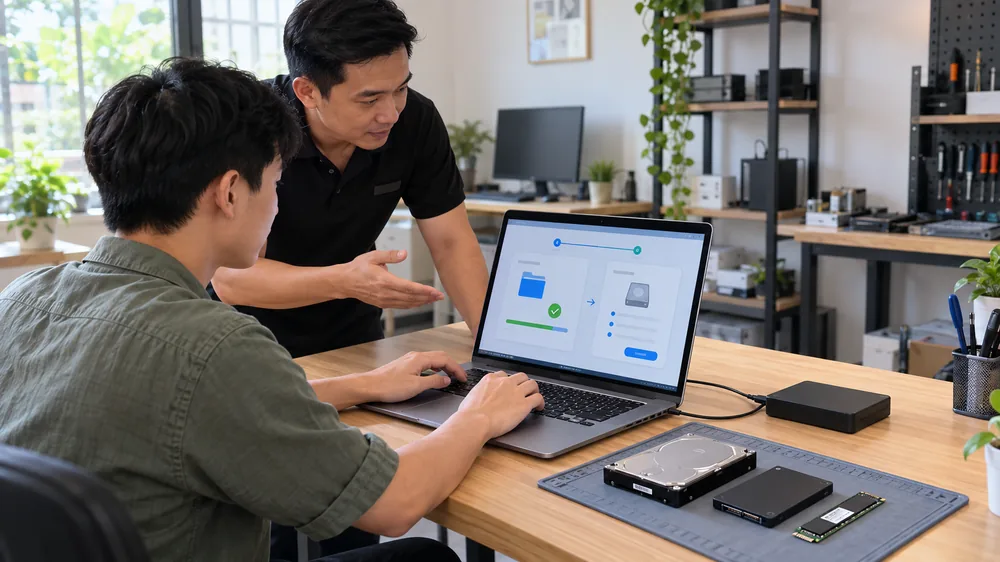
Bạn chưa xác định được model hoặc tình trạng ổ?
Hãy gửi ảnh tem, ảnh kết quả SMART và mô tả tình trạng kết nối cho Thu Máy Giá Cao. Kỹ thuật viên sẽ hỗ trợ nhận diện SSD, HDD và tư vấn những thông tin cần chuẩn bị trước khi bàn giao.
Gửi thông tin qua Zalo
hoặc gọi 0788.608.666.
Bước 7: Kiểm tra lại sau khi xóa dữ liệu
Sau khi quá trình xóa hoàn tất, hãy khởi động lại công cụ quản lý ổ hoặc kết nối ổ với một máy khác để kiểm tra. Ổ có thể hiển thị là chưa được phân vùng, chưa khởi tạo hoặc không có hệ thống tệp tùy phương pháp đã sử dụng. Với máy bán nguyên bộ, nên dừng tại màn hình thiết lập Windows để người nhận tự tạo tài khoản mới.
Có thể dùng công cụ khôi phục tệp ở mức thông thường để kiểm tra xem còn dữ liệu dễ nhận diện hay không. Tuy nhiên, một lần quét không tìm thấy tệp không phải chứng nhận tuyệt đối cho mọi phương pháp phân tích dữ liệu.
Không có máy test SSD, HDD thì nên làm gì?
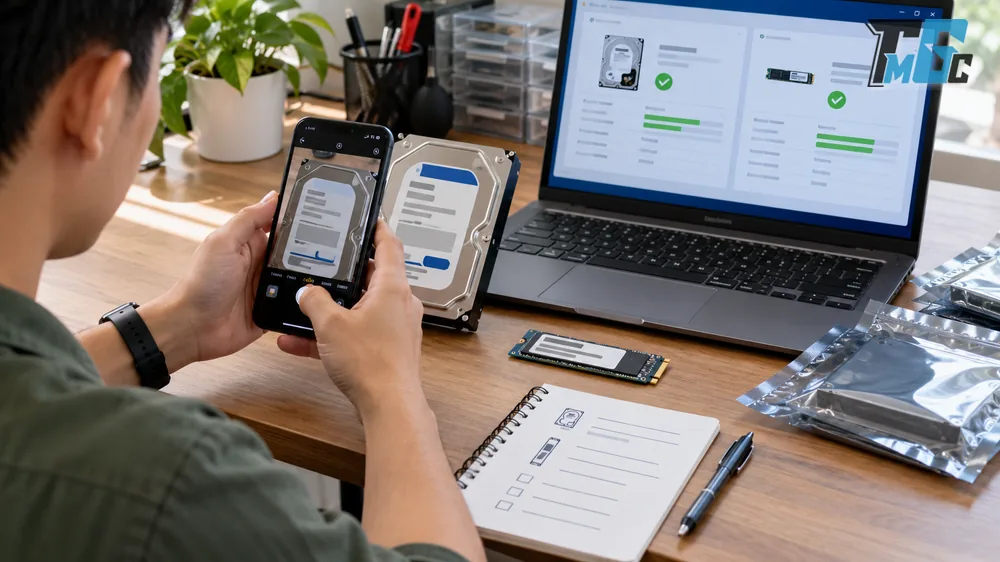
Nếu không có máy tương thích, hãy chụp rõ tem sản phẩm, hai mặt SSD M.2, cổng kết nối và ngoại hình của ổ. Ghi lại bộ máy đã sử dụng, dung lượng hệ điều hành từng nhận, thời điểm hoạt động gần nhất và những biểu hiện bất thường nếu có. Không nên cố lắp SSD M.2 vào một khe chưa xác định hỗ trợ SATA hay NVMe.
Nếu ổ vẫn còn dữ liệu cá nhân nhưng bạn không thể tự xóa, hãy trao đổi trước với đơn vị kiểm tra linh kiện máy tính cũ. Không giao mật khẩu, mã PIN Windows hoặc khóa khôi phục BitLocker qua tin nhắn; chủ sở hữu nên tự thao tác mở khóa tại chỗ.
Nên ghi lại thông tin gì trước khi bán SSD, HDD?
Một nội dung mô tả rõ ràng nên có những thông tin sau:
- Thương hiệu và model đầy đủ.
- SSD hay HDD; SATA, M.2 SATA hay NVMe.
- Dung lượng danh nghĩa của ổ.
- Tình trạng tem, vỏ, chân tiếp xúc và cổng kết nối.
- Ảnh SMART hoặc phần mềm quản lý chính hãng.
- Số giờ hoạt động đối với HDD nếu đọc được.
- Total Bytes Written, Percentage Used hoặc Remaining Life đối với SSD nếu có.
- Kết quả bài test ngắn hoặc bài test toàn bộ đã thực hiện.
- Tình trạng bad sector, cảnh báo và hiện tượng mất kết nối.
- Phương pháp đã dùng để xóa dữ liệu.
Khi gửi ảnh báo giá, nên che một phần số serial nếu đăng công khai. Nếu gửi trực tiếp cho kỹ thuật viên để đối chiếu sản phẩm, có thể cung cấp ảnh rõ hơn qua kênh liên hệ riêng.
Những yếu tố ảnh hưởng đến giá trị SSD, HDD cũ
Giá trị của ổ lưu trữ cũ thường phụ thuộc model, dung lượng, loại giao tiếp, thời hạn bảo hành, sức khỏe SMART và kết quả kiểm tra. Với HDD, số giờ hoạt động cần được xem cùng lỗi sector, tiếng động và khả năng đọc ổn định; với SSD, cần chú ý mức hao mòn, lượng dữ liệu đã ghi và cảnh báo quan trọng.
Bạn có thể tham khảo thêm bài linh kiện PC cũ bán được bao nhiêu để hiểu các nhóm yếu tố định giá chung. Nếu đang cân nhắc giữ ổ lại hay tháo bán riêng, bài bán PC cũ nguyên bộ hay tháo linh kiện sẽ giúp so sánh hai phương án.
Những sai lầm thường gặp trước khi bán SSD, HDD
Chỉ xóa file hoặc format nhanh
Đây là lỗi phổ biến nhất. Hai thao tác này không nên được xem là quy trình xóa dữ liệu hoàn chỉnh trước khi chuyển ổ cho người khác.
Nhầm lẫn M.2 SATA với M.2 NVMe
Hai loại ổ có thể gần giống về hình dáng nhưng sử dụng giao tiếp khác nhau. Cần tra đúng model và khả năng hỗ trợ của khe hoặc box chuyển đổi.
Xóa nhầm ổ do không đối chiếu model
Các công cụ ghi đè, Secure Erase và Sanitize có thể làm mất dữ liệu không thể hoàn tác theo cách thông thường. Luôn đối chiếu model, dung lượng và ngắt những ổ không liên quan trước khi chạy.
Giao mật khẩu hoặc khóa BitLocker cho người khác
Chủ sở hữu nên tự sao lưu, mở khóa và xóa dữ liệu. Không gửi mật khẩu tài khoản, mã PIN hoặc khóa khôi phục qua kênh không cần thiết.
Câu hỏi thường gặp về SSD, HDD cũ
Format ổ có xóa hết dữ liệu không?
Format nhanh chủ yếu tạo lại cấu trúc hệ thống tệp và không chủ động ghi đè toàn bộ dữ liệu cũ. Vì vậy, không nên chỉ format nhanh trước khi bán ổ.
SSD Health dưới 100% có phải bị lỗi không?
Không nhất thiết. Sức khỏe SSD có thể giảm dần theo lượng dữ liệu đã ghi và cách nhà sản xuất tính hao mòn. Cần xem thêm cảnh báo quan trọng, lỗi dữ liệu, tài nguyên dự phòng và kết quả chẩn đoán.
HDD có bad sector có nên tiếp tục sử dụng không?
Ổ có bad sector hoặc sector chờ xử lý không nên giữ bản dữ liệu quan trọng duy nhất. Hãy sao lưu sớm và đánh giá lại bằng công cụ phù hợp. Khi bán, cần thông báo rõ tình trạng.
Secure Erase có làm hỏng SSD không?
Secure Erase là chức năng được nhiều nhà sản xuất hỗ trợ cho các model phù hợp. Rủi ro thường đến từ việc chọn sai ổ, mất điện, dùng công cụ không tương thích hoặc thực hiện không đúng hướng dẫn. Hãy ưu tiên công cụ chính hãng và nguồn điện ổn định.
Có cần ghi đè nhiều lần trên SSD không?
Không nên mặc định ghi đè nhiều lượt. Với SSD, cơ chế wear leveling và vùng dự phòng khiến cách tiếp cận này không tương đương với Secure Erase hoặc Sanitize, đồng thời làm tăng lượng dữ liệu ghi không cần thiết.
Ổ không còn được máy nhận thì xóa dữ liệu thế nào?
Nếu ổ không còn được BIOS hoặc công cụ chuyên dụng nhận diện, người dùng phổ thông khó xác minh việc xóa bằng phần mềm. Với dữ liệu nhạy cảm, nên giữ lại ổ, tìm đơn vị xử lý chuyên nghiệp hoặc hủy vật lý thay vì bán lại.
Kết luận
Trước khi bán SSD hoặc HDD cũ, hãy thực hiện theo thứ tự: xác định đúng ổ, sao lưu dữ liệu, kiểm tra ngoại hình, đọc SMART, chạy bài test phù hợp, chọn phương pháp xóa và xác minh lại kết quả.
Không nên dùng cùng một cách cho mọi thiết bị. HDD thường phù hợp với ghi đè toàn bộ, trong khi SSD nên ưu tiên Secure Erase hoặc Sanitize được nhà sản xuất hỗ trợ. Với dữ liệu đặc biệt nhạy cảm hoặc ổ không còn nhận diện, an toàn dữ liệu nên được đặt cao hơn giá trị bán lại.
Nếu cần nhận diện model, đánh giá tình trạng hoặc chuẩn bị thông tin báo giá, bạn có thể liên hệ Thu Máy Giá Cao. Kỹ thuật viên sẽ kiểm tra thực tế trước khi xác nhận khả năng tiếp nhận và mức giá.
Cần kiểm tra hoặc định giá SSD, HDD cũ?
Gửi ảnh tem, kết quả SMART và mô tả tình trạng ổ để được hỗ trợ nhanh.
Liên hệ Zalo Thu Máy Giá Cao
hoặc gọi 0788.608.666.