
Muốn kiểm tra VGA cũ trước khi bán, hãy bắt đầu bằng việc xác định đúng model và dung lượng VRAM, sau đó quan sát ngoại hình, quạt, cổng xuất hình và cho card chạy một tác vụ đồ họa ở thiết lập mặc định. Trong lúc test, cần theo dõi nhiệt độ, tiếng quạt, độ ổn định và các dấu hiệu artifact như chấm màu, sọc, khối hình bất thường. Nên lưu ảnh hoặc video kết quả và nói rõ lịch sử sửa chữa nếu có; không cần ép xung hay tháo card để kiểm tra sâu.
VGA vẫn đang lắp trong máy thường dễ kiểm tra hơn một chiếc card đã tháo rời. Bạn có thể ghi nhận tên thiết bị, thử các cổng xuất hình, quan sát nhiệt độ và quay lại quá trình chạy tải. Những thông tin này giúp người mua hiểu đúng tình trạng card, đồng thời hạn chế việc hai bên đánh giá khác nhau khi bàn giao.
Mục tiêu của bài viết không phải chứng minh một chiếc VGA “hoàn hảo” chỉ qua vài phút test. Đây là quy trình sàng lọc an toàn để người bán phát hiện dấu hiệu bất thường, chuẩn bị bằng chứng tình trạng và cung cấp thông tin minh bạch. Nếu bạn đang chuẩn bị nhiều món cùng lúc, có thể xem thêm kinh nghiệm bán linh kiện máy tính cũ để sắp xếp phụ kiện, hóa đơn và dữ liệu cần thiết. Trường hợp muốn bán trực tiếp cho đơn vị kiểm tra tại chỗ, trang thu mua linh kiện máy tính sẽ cung cấp thông tin về phạm vi tiếp nhận và quy trình giao dịch.
Chuẩn bị trước khi kiểm tra VGA cũ
Trước khi chạy bất kỳ bài test nào, hãy đưa VGA về trạng thái sử dụng bình thường. Nếu card đang ép xung, giảm điện áp hoặc dùng BIOS chỉnh sửa, nên trả các thông số về mặc định và ghi rõ những thay đổi từng thực hiện. Một kết quả chỉ có ý nghĩa khi người xem biết card đang chạy ở cấu hình nào.
- Dùng bộ nguồn đủ công suất, đầu cấp nguồn cắm chắc và hệ điều hành đang hoạt động ổn định.
- Cập nhật hoặc cài đúng trình điều khiển của NVIDIA, AMD hay Intel cho model đang kiểm tra.
- Đóng các tác vụ nặng không liên quan để tránh kết quả nhiệt độ và hiệu năng bị nhiễu.
- Chuẩn bị ít nhất một màn hình, một dây tín hiệu tốt và trò chơi hoặc phần mềm đồ họa bạn vẫn sử dụng bình thường.
- Ghi lại nhiệt độ phòng nếu môi trường đặc biệt nóng; cùng một card có thể cho nhiệt độ khác nhau theo thùng máy và điều kiện sử dụng.
Không nên tháo tản nhiệt, thay keo, rửa card hoặc siết lại ốc chỉ để “làm đẹp” trước khi test. Những thao tác này có thể làm mất tem bảo hành, tạo thêm lỗi hoặc khiến tình trạng ban đầu khó xác minh. Nếu không quen lắp phần cứng, hãy giữ nguyên card trong máy và nhờ người có kinh nghiệm hỗ trợ.
Bước 1: Xác định đúng model, VRAM và phiên bản VGA
Tên gọi như “RTX 3060” hay “RX 6600” chưa phản ánh toàn bộ sản phẩm. Cùng một GPU có thể có nhiều dung lượng bộ nhớ, thiết kế tản nhiệt, xung nhịp, kích thước và thời hạn bảo hành khác nhau. Vì vậy, người bán nên đối chiếu thông tin trong hệ điều hành với nhãn trên card, hộp hoặc hóa đơn nếu còn.
Kiểm tra thông tin trong Windows
Trên Windows, bạn có thể mở Start, nhập dxdiag, chọn thẻ Display để xem tên bộ điều hợp và thông tin hiển thị. Device Manager cũng cho biết thiết bị đồ họa mà hệ thống đang nhận. Với card AMD, NVIDIA hoặc Intel, phần mềm điều khiển chính hãng thường cung cấp thêm thông tin về bộ nhớ, trình điều khiển và trạng thái hoạt động.
Nếu máy chỉ hiển thị “Microsoft Basic Display Adapter”, đừng vội kết luận đó là model thật của VGA. Đây là trình điều khiển hiển thị cơ bản của Windows, thường xuất hiện khi driver phù hợp chưa được cài hoặc thiết bị chưa được nhận đúng. Hãy cài driver chính hãng, khởi động lại rồi kiểm tra lần nữa.
Đối chiếu tem sản phẩm
Sau khi tắt máy và ngắt điện đúng cách, quan sát tem model, mã sản phẩm và số serial trên thân card. Không cần công khai toàn bộ serial trong bài đăng; bạn có thể che vài ký tự cuối để tránh bị sao chép thông tin. Nếu tên trong phần mềm không khớp tem, hoặc BIOS từng được thay đổi, nên báo rõ để bên mua kiểm tra trực tiếp.
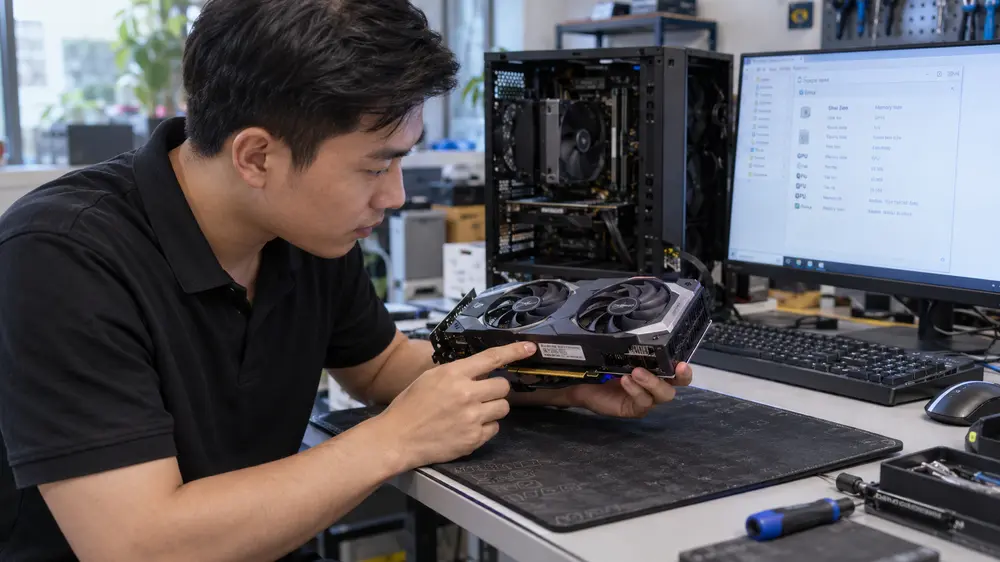
Bước 2: Kiểm tra ngoại hình, quạt và dấu can thiệp
Ngoại hình không quyết định hoàn toàn chất lượng linh kiện, nhưng có thể cho thấy cách card được bảo quản. Dùng ánh sáng đủ rõ để nhìn mặt trước, mặt sau, chân tiếp xúc, đầu cấp nguồn và các cổng tín hiệu. Hãy tập trung vào hư hỏng thực tế thay vì chỉ nhìn lượng bụi.
| Vị trí | Dấu hiệu nên kiểm tra | Cách mô tả trung thực |
|---|---|---|
| Khung và tản nhiệt | Móp, cong, oxy hóa, lá tản nhiệt biến dạng | Chụp rõ góc bị ảnh hưởng, cho biết có tác động đến lắp đặt hay không |
| Quạt | Kẹt, rung, lệch tâm, tiếng rít hoặc không tăng tốc khi có tải | Quay video lúc card bắt đầu chạy tải và khi quạt ổn định |
| Ốc và tem | Trầy đầu ốc, thiếu ốc, rách tem bảo hành | Nói rõ card từng vệ sinh, thay keo hoặc sửa chữa nếu biết |
| Đầu nguồn, chân PCIe | Cháy sém, nứt, mẻ, xước sâu hoặc bám cặn | Ngừng test nếu có dấu hiệu quá nhiệt hay chập điện |
| Cổng xuất hình | Cong vỏ, lỏng, gỉ hoặc mất tín hiệu | Ghi rõ cổng đã thử và cổng chưa có điều kiện thử |
Một lớp bụi mỏng không chứng minh card từng “cày” liên tục; ngược lại, vẻ ngoài sạch cũng không bảo đảm linh kiện chưa sửa. Không nên suy đoán lịch sử sử dụng chỉ từ màu bo mạch, tem hoặc bụi. Điều đáng tin hơn là kết quả kiểm tra, lịch sử do chủ sở hữu cung cấp và dấu vết can thiệp có thể quan sát.
Bước 3: Kiểm tra tín hiệu và các cổng xuất hình
Card lên hình ở một cổng chưa có nghĩa tất cả cổng còn lại đều hoạt động. Nếu có đủ dây và màn hình, hãy thử lần lượt HDMI, DisplayPort hoặc DVI tùy thiết kế. Mỗi lần đổi cổng, tắt thiết bị theo cách an toàn; không cố cắm một đầu nối lệch hoặc quá chặt.
- Khởi động máy từ trạng thái tắt hoàn toàn và quan sát hình ảnh ngay từ màn hình BIOS đến khi vào Windows.
- Kiểm tra độ phân giải gốc và tần số quét mà màn hình hỗ trợ.
- Phát video, chuyển cửa sổ toàn màn hình và chạy một tác vụ 3D để xem tín hiệu có chớp tắt hay mất bất chợt không.
- Nếu gặp lỗi, đổi sang dây hoặc màn hình đã biết là tốt trước khi quy lỗi cho VGA.
- Ghi lại cổng đã test; với cổng chưa thử, dùng đúng cụm từ “chưa kiểm tra” thay vì khẳng định còn tốt.
Màn hình đen, nhiễu hoặc chớp có thể đến từ dây, cổng màn hình, driver, nguồn điện hay chính VGA. Thử chéo từng thành phần giúp tránh kết luận sai và cũng làm thông tin bàn giao đáng tin hơn.
Bước 4: Theo dõi nhiệt độ và độ ổn định khi có tải
Không có một mức nhiệt duy nhất áp dụng cho mọi VGA. Nhiệt độ còn phụ thuộc model GPU, thiết kế tản nhiệt, chế độ quạt, nhiệt độ phòng, luồng gió thùng máy và loại tác vụ. Thay vì chỉ nhìn một con số, hãy quan sát cả quá trình: nhiệt độ tăng ra sao, có ổn định sau vài phút không, quạt hoạt động thế nào và card có giảm xung, treo hay mất hình không.
Bạn có thể dùng mục Performance trong phần mềm chính hãng của hãng GPU hoặc công cụ giám sát phần cứng đáng tin cậy. Hãy ghi nhiệt độ khi máy nghỉ vài phút, sau đó ghi nhiệt độ trong lúc chạy trò chơi hay bài test. Nếu phần mềm hiển thị cả nhiệt độ điểm nóng, công suất, xung nhịp và tốc độ quạt, nên chụp chung một khung hình để có ngữ cảnh.
| Quan sát | Ý nghĩa có thể có | Nên làm gì |
|---|---|---|
| Nhiệt tăng rồi ổn định, hình ảnh bình thường | Hệ thống tản nhiệt đang đáp ứng trong điều kiện test | Lưu thời lượng, tác vụ, nhiệt độ và tốc độ quạt |
| Nhiệt tăng nhanh, quạt gào kéo dài | Có thể do bụi, luồng gió kém, keo tản nhiệt hoặc cấu hình quạt | Dừng bài test nếu tình trạng tiếp tục xấu; không tự tháo nếu thiếu kinh nghiệm |
| Xung giảm rõ, giật bất thường | Có thể có giới hạn nhiệt, công suất hoặc vấn đề hệ thống | Kiểm tra lại nguồn, driver và thiết lập mặc định |
| Treo, khởi động lại hoặc mất tín hiệu | Chưa thể xác nhận riêng VGA là nguyên nhân | Ngừng test, ghi lại thời điểm và thử chéo nếu có thiết bị phù hợp |
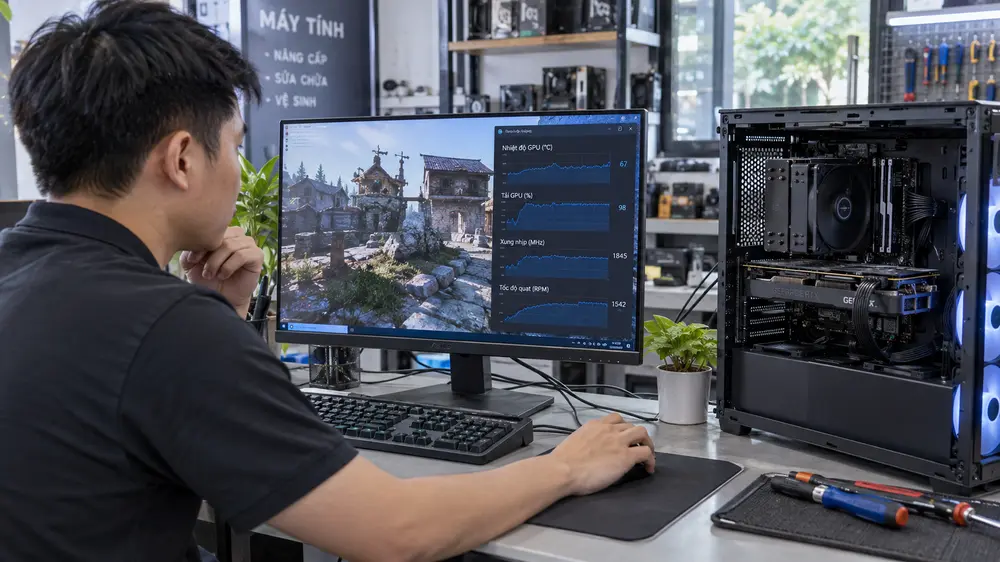
Đừng lấy một mốc nhiệt độ truyền miệng để kết luận mọi card đều nóng hoặc mát. Cách thận trọng hơn là đối chiếu giới hạn của đúng model, xem card có tự giảm hiệu năng để bảo vệ phần cứng hay không và đánh giá tính ổn định trong điều kiện test đã ghi rõ.
Bước 5: Nhận biết artifact và loại trừ lỗi hiển thị khác
Artifact là các chi tiết hình ảnh bất thường xuất hiện khi hệ thống dựng hoặc truyền khung hình. Dấu hiệu thường gặp gồm chấm màu nhấp nháy, sọc, ô vuông, texture vỡ, tam giác kéo dài, mảng màu sai hoặc hình ảnh biến dạng khi chạy 3D. Artifact lặp lại dưới cùng điều kiện là dấu hiệu cần được ghi nhận nghiêm túc, nhưng chưa nên vội khẳng định nguyên nhân trước khi loại trừ các thành phần liên quan.
Phân biệt với lỗi dây, màn hình và driver
- Nếu lỗi chỉ xuất hiện ở một dây hoặc một cổng, hãy thử dây và cổng khác.
- Nếu lỗi bắt đầu sau khi cập nhật driver, thử cài sạch phiên bản ổn định từ hãng.
- Nếu lỗi xuất hiện cả trong ảnh chụp màn hình, khả năng vấn đề nằm trong chuỗi dựng hình cao hơn; nếu ảnh chụp sạch nhưng ảnh chụp bằng điện thoại có lỗi, cần kiểm tra thêm màn hình, cổng và dây.
- Nếu chỉ một trò chơi bị lỗi, kiểm tra tệp game, thiết lập đồ họa và bản vá trước khi kết luận card hỏng.
- Nếu lỗi xuất hiện từ BIOS, trên nhiều màn hình và nhiều dây, nên dừng test và nhờ kỹ thuật viên kiểm tra.
Ảnh chụp màn hình chỉ là một manh mối, không phải phép chẩn đoán tuyệt đối. Video quay toàn cảnh máy, màn hình và thông số theo dõi thường giúp bên mua hiểu hiện tượng tốt hơn. Không nên che artifact bằng cách hạ xung, giảm thiết lập hoặc chỉ chụp lúc máy vừa khởi động.
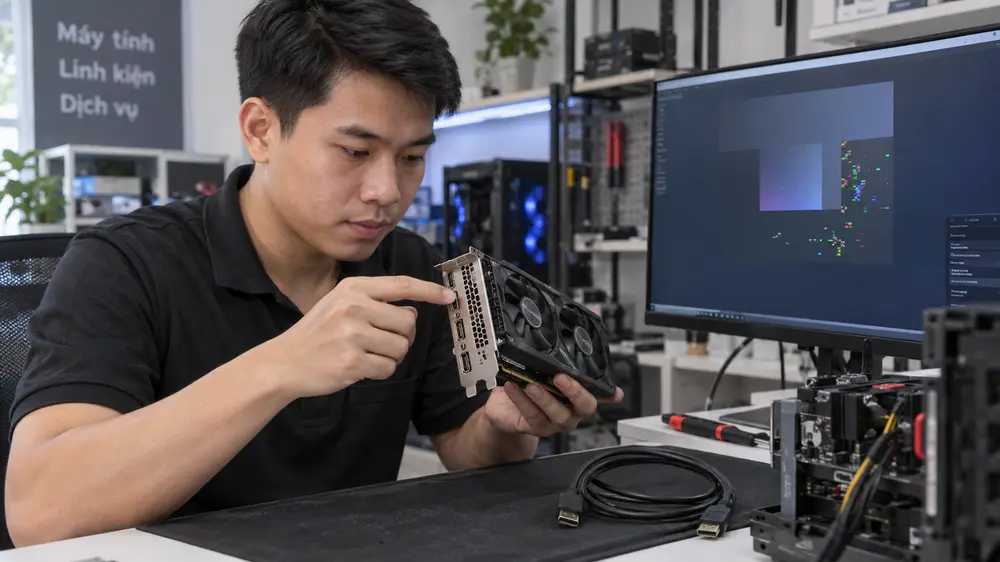
Bước 6: Chạy bài test vừa đủ, không ép card quá mức
Để phục vụ việc bán card, một phiên chạy trò chơi quen thuộc hoặc benchmark phổ biến ở thiết lập mặc định thường hữu ích hơn bài “tra tấn” kéo dài. Bạn có thể chạy khoảng 10–15 phút để quan sát nhiệt độ, quạt, hình ảnh và độ ổn định; nếu cần thêm độ tin cậy, thử một tác vụ khác có đặc điểm tải khác. Hãy ghi rõ tên bài test, độ phân giải, thiết lập và thời lượng.
Không ép xung, tăng giới hạn điện áp, chỉnh BIOS hoặc cố giữ bài test khi card đã có dấu hiệu bất thường. Dừng ngay nếu xuất hiện mùi khét, khói, tiếng điện lạ, đầu nguồn nóng bất thường, màn hình tắt liên tục hoặc hệ thống khởi động lại. Một lần test bán hàng không đáng để đánh đổi sự an toàn của cả máy.
Cần kiểm tra và báo giá VGA cũ?
Thu Máy Giá Cao có thể tiếp nhận thông tin model, ảnh ngoại hình và kết quả test để tư vấn bước kiểm tra phù hợp trước khi giao dịch. Bạn chủ động giữ dữ liệu cá nhân và có thể theo dõi quá trình kiểm tra thiết bị.
Nên ghi lại những gì trước khi báo giá?
Một bộ thông tin ngắn nhưng có kiểm chứng sẽ hữu ích hơn nhiều ảnh không liên quan. Giá VGA cũ không chỉ phụ thuộc tên GPU mà còn chịu ảnh hưởng bởi phiên bản, dung lượng VRAM, bảo hành, ngoại hình, độ ổn định và lịch sử sửa chữa. Bạn có thể tham khảo thêm bài linh kiện PC cũ bán được bao nhiêu để hiểu các yếu tố thường tác động đến giá. Nếu cần kiểm tra cùng CPU, RAM, bo mạch chủ hoặc ổ lưu trữ, hãy gửi danh sách qua trang dịch vụ thu mua linh kiện máy tính để được hướng dẫn chuẩn bị theo từng món.
- Tên hãng, model đầy đủ, dung lượng VRAM và mã phiên bản nếu có.
- Ảnh mặt trước, mặt sau, tem model, cổng xuất hình và phụ kiện đi kèm.
- Tình trạng bảo hành, hóa đơn, hộp và serial đã che bớt khi đăng công khai.
- Driver, hệ điều hành, cấu hình máy và nguồn điện dùng để test.
- Nhiệt độ nghỉ, nhiệt độ khi tải, tốc độ quạt và thời lượng kiểm tra.
- Cổng đã thử, bài test đã chạy, hiện tượng artifact, treo hoặc mất hình nếu có.
- Lịch sử vệ sinh, thay keo, thay quạt, sửa chữa, chạy tải dài hoặc khai thác tiền mã hóa mà bạn biết.
Nếu muốn bán nhiều linh kiện hoặc cả máy, hãy cân nhắc công sức tháo lắp và khả năng test từng món. Bài nên bán PC nguyên bộ hay tháo linh kiện sẽ giúp bạn so sánh hai phương án trước khi quyết định.
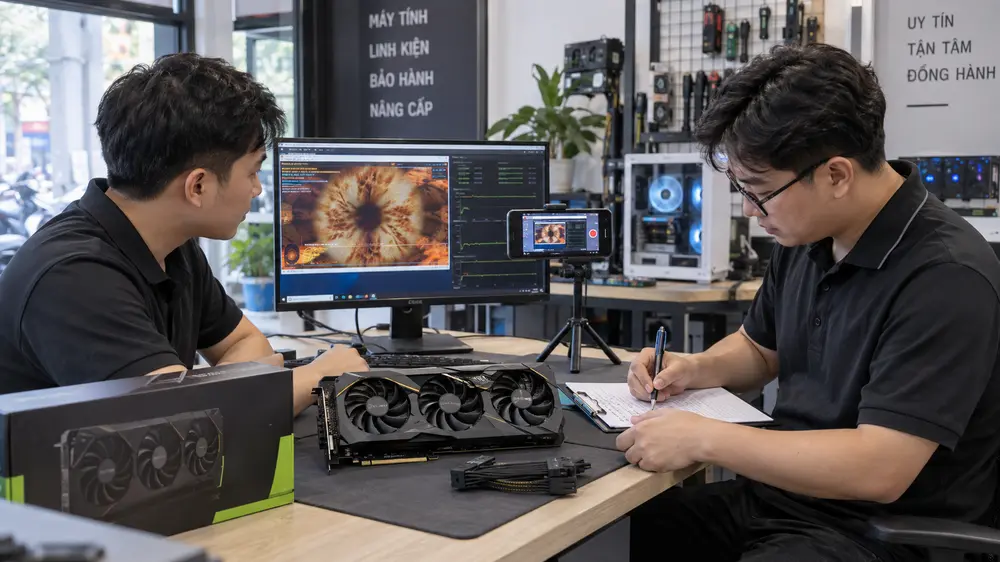
VGA từng đào coin hoặc chạy tải nặng có bán được không?
Vẫn có thể bán nếu card còn hoạt động và người bán mô tả đúng tình trạng. Thời gian chạy tải dài là thông tin đáng lưu ý, nhưng không thể một mình quyết định card tốt hay hỏng. Một chiếc card được vận hành ổn định, vệ sinh đúng cách và không bị can thiệp thiếu an toàn có thể có tình trạng khác hẳn một card thường xuyên quá nhiệt hoặc sửa chữa nhiều lần.
Nếu biết card từng dùng để khai thác tiền mã hóa, hãy nói rõ thời gian sử dụng, môi trường, thiết lập và bộ phận từng thay. Nếu không biết lịch sử vì mua lại từ người khác, chỉ cần nói “không rõ lịch sử trước đó” và cung cấp kết quả test hiện tại. Sự minh bạch giúp bên mua đưa ra mức giá phù hợp, thay vì phải tính thêm rủi ro do thiếu thông tin.
Những sai lầm thường gặp khi tự kiểm tra VGA
- Chỉ thấy máy lên hình là kết luận card tốt: lỗi có thể chỉ xuất hiện khi GPU hoặc bộ nhớ chịu tải.
- Chỉ nhìn điểm benchmark: điểm số còn phụ thuộc CPU, RAM, driver, nhiệt độ và thiết lập; cần xem cả độ ổn định.
- Dùng một ngưỡng nhiệt cho mọi model: mỗi GPU và bộ tản nhiệt có giới hạn, cảm biến và cách điều khiển khác nhau.
- Test khi card đang ép xung: kết quả khó phản ánh trạng thái mặc định và dễ tạo lỗi do thiết lập.
- Tháo tản nhiệt khi chưa có kinh nghiệm: có thể làm rách tem, hỏng pad tản nhiệt hoặc gây chập điện.
- Che lịch sử sửa chữa: dấu can thiệp thường được phát hiện khi kiểm tra trực tiếp và làm giảm niềm tin.
- Không lưu bằng chứng: ảnh nhiệt độ, video chạy tải và danh sách cổng đã thử giúp giảm tranh cãi sau bàn giao.
Câu hỏi thường gặp
VGA lên hình đã đủ để xác nhận còn tốt chưa?
Chưa. Lên hình chỉ xác nhận card có thể xuất tín hiệu trong thời điểm đó. Bạn vẫn nên kiểm tra driver, cổng, quạt, nhiệt độ, artifact và khả năng chạy tải ổn định ở thiết lập mặc định.
Nhiệt độ VGA bao nhiêu là bình thường?
Không có một con số chung cho mọi card. Hãy đối chiếu đúng model và cảm biến đang xem, đồng thời xét nhiệt độ phòng, thùng máy, tốc độ quạt và độ ổn định. Một con số đơn lẻ thiếu điều kiện đo không đủ để kết luận.
Có artifact thì chắc chắn VGA đã hỏng?
Không phải lúc nào cũng vậy. Dây tín hiệu, màn hình, driver, game hoặc thiết lập cũng có thể tạo hiện tượng giống artifact. Hãy thử chéo có kiểm soát; nếu lỗi lặp lại trên nhiều tác vụ và thiết bị, nên ngừng sử dụng và kiểm tra chuyên sâu.
Quạt VGA không quay khi máy rảnh có phải bị hỏng?
Chưa chắc. Nhiều card có chế độ dừng quạt khi nhiệt độ thấp. Hãy theo dõi quạt khi card có tải và kiểm tra chế độ quạt trong phần mềm chính hãng. Nếu nhiệt tăng mà quạt vẫn không hoạt động, nên dừng test.
Không còn máy để test VGA thì nên làm gì?
Hãy mô tả đúng là “chưa test” hoặc “đã tháo khỏi máy đang hoạt động nhưng chưa test lại”, kèm ảnh tem và ngoại hình. Bạn có thể thỏa thuận kiểm tra tại chỗ hoặc mang đến đơn vị có cấu hình phù hợp; không nên dùng ảnh test cũ như bằng chứng cho tình trạng hiện tại.
VGA từng sửa chữa vẫn bán được không?
Có, nhưng cần nói rõ hạng mục sửa, thời điểm, nơi thực hiện và tình trạng sau sửa nếu còn thông tin. Card đã sửa thường được đánh giá rủi ro khác với card nguyên trạng, vì vậy việc công khai lịch sử giúp quá trình báo giá minh bạch hơn.
Quy trình kiểm tra VGA cũ trước khi bán nên trả lời được bốn câu hỏi: đây chính xác là model nào, ngoại hình và các cổng ra sao, card có ổn định khi chạy tải hay không, và có lịch sử can thiệp nào cần công khai. Hãy test ở thiết lập mặc định, lưu điều kiện kiểm tra và dừng lại khi xuất hiện dấu hiệu mất an toàn. Nếu cần đánh giá cùng các linh kiện khác, bạn có thể tham khảo dịch vụ thu mua linh kiện máy tính của Thu Máy Giá Cao.
Gửi thông tin VGA để được tư vấn rõ ràng
Chuẩn bị model, ảnh tem, ảnh ngoại hình và kết quả test gần nhất. Thu Máy Giá Cao sẽ trao đổi tình trạng, cách kiểm tra còn thiếu và phương án bàn giao phù hợp trước khi chốt.