
Để kiểm tra RAM máy tính cũ trước khi bán, trước tiên hãy xác định RAM thuộc loại DDR3, DDR4 hay DDR5, dung lượng từng thanh, tốc độ, mã sản phẩm và dạng DIMM hoặc SO-DIMM. Sau đó kiểm tra chân tiếp xúc, bo mạch, tản nhiệt và thử RAM ở thiết lập mặc định bằng Windows Memory Diagnostic hoặc MemTest86. Nếu phát hiện lỗi, cần test riêng từng thanh và từng khe cắm trước khi kết luận RAM đã hỏng.
RAM là một trong những linh kiện có thể tháo rời và kiểm tra khá nhanh trước khi bán. Tuy nhiên, thông tin trên nhãn RAM, dữ liệu phần mềm và tốc độ đang hiển thị trong máy đôi khi không hoàn toàn giống cách người dùng thường gọi ngoài thị trường.
Chẳng hạn, một bộ RAM được quảng cáo ở tốc độ cao có thể đang chạy ở mức mặc định vì chưa bật XMP hoặc EXPO. Máy không khởi động sau khi lắp RAM cũng chưa chắc do thanh RAM bị hỏng; nguyên nhân có thể nằm ở khe cắm, khả năng tương thích, thiết lập BIOS hoặc bộ điều khiển bộ nhớ của CPU.
Vì vậy, trước khi đăng bán hoặc gửi RAM cho đơn vị thu mua linh kiện máy tính, người bán nên ghi nhận đúng thông tin và kiểm tra theo từng bước. Việc này giúp mô tả sản phẩm trung thực, hạn chế tranh cãi sau giao dịch và hỗ trợ quá trình báo giá nhanh hơn.
Cần chuẩn bị gì trước khi kiểm tra RAM cũ?
Nếu RAM vẫn đang được lắp trong máy, bạn nên kiểm tra thông tin bằng phần mềm trước khi tháo. Điều này giúp lưu lại dung lượng máy đang nhận, số khe RAM được sử dụng và tốc độ hoạt động tại thời điểm kiểm tra.
Những dụng cụ và thông tin nên chuẩn bị gồm:
- Máy tính đang hoạt động ổn định hoặc một bộ máy tương thích để thử RAM.
- Phần mềm xem thông tin phần cứng như CPU-Z, HWiNFO hoặc công cụ có chức năng tương đương.
- USB dùng để khởi động MemTest86 nếu muốn kiểm tra kỹ lỗi bộ nhớ.
- Điện thoại để chụp nhãn, mã sản phẩm và tình trạng ngoại hình của từng thanh.
- Túi chống tĩnh điện hoặc hộp nhựa phù hợp để bảo quản RAM sau khi tháo.
Trước khi chạm vào linh kiện, hãy tắt máy hoàn toàn, rút nguồn và xả điện còn lại. Cầm RAM ở hai cạnh bo mạch, tránh chạm trực tiếp vào chip nhớ và chân tiếp xúc. Không tháo tản nhiệt chỉ để xem chip bên trong vì thao tác này có thể làm cong bo mạch, rách tem bảo hành hoặc ảnh hưởng keo tản nhiệt.
Bước 1: Xác định RAM desktop hay RAM laptop
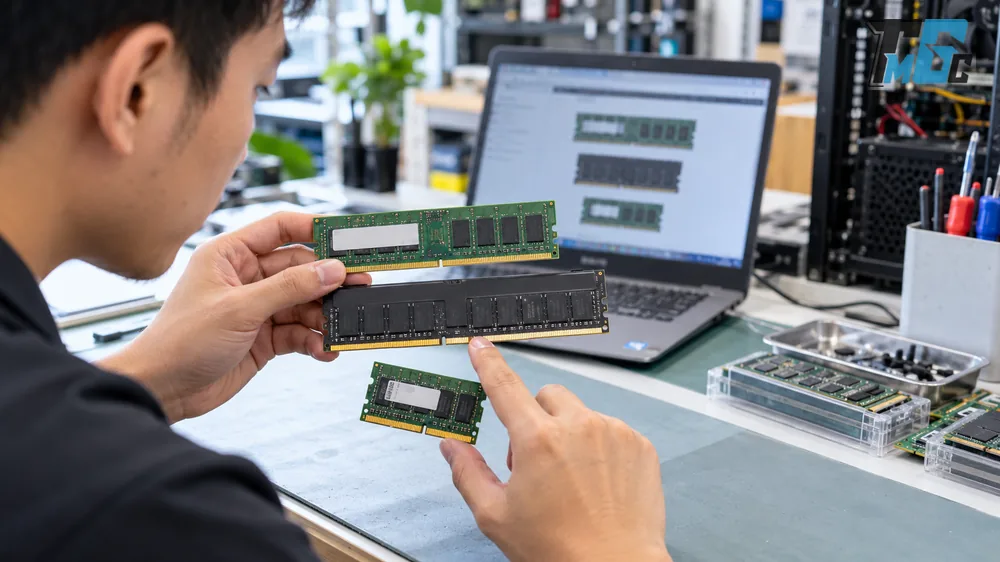
RAM máy tính để bàn thường sử dụng dạng DIMM, có chiều dài lớn hơn. RAM laptop, mini PC và một số máy đồng bộ nhỏ sử dụng dạng SO-DIMM ngắn hơn. Hai loại này khác kích thước và không thể thay thế trực tiếp cho nhau dù có thể cùng thuộc một thế hệ DDR.
Ngoài kích thước, hãy quan sát nhãn trên thanh RAM. Nhãn thường thể hiện thương hiệu, dung lượng, tốc độ, điện áp, mã sản phẩm và đôi khi có cả số serial. Đây là nguồn thông tin quan trọng nhất khi cần tra cứu đúng model.
Nếu nhãn bị mờ hoặc đã mất, có thể dùng phần mềm để xem dữ liệu SPD. Tuy nhiên, một số thanh RAM OEM hoặc RAM đã qua sửa chữa có thể không hiển thị đầy đủ thông tin. Khi đó, bạn chỉ nên cung cấp những dữ liệu đã xác minh được, không nên đoán model dựa vào màu bo mạch hoặc kiểu tản nhiệt.
Bước 2: Kiểm tra RAM thuộc DDR3, DDR4 hay DDR5
Các thế hệ DDR có vị trí rãnh định hướng, số chân và đặc tính điện khác nhau. RAM DDR4 không thể lắp vào khe DDR5, còn RAM DDR3 cũng không thể sử dụng trên bo mạch chỉ hỗ trợ DDR4.
Không nên chỉ nhìn rãnh trên chân RAM rồi kết luận nếu chưa quen với linh kiện. Cách an toàn hơn là đọc mã trên tem, kiểm tra thông tin bằng phần mềm hoặc tra cứu thông số bo mạch chủ đang sử dụng.
Tuyệt đối không ấn mạnh một thanh RAM vào khe không phù hợp. Nếu hai ngàm và rãnh định hướng không khớp tự nhiên, hãy dừng lại và kiểm tra chuẩn DDR. Việc cố lắp có thể làm hỏng cả chân RAM lẫn khe cắm trên bo mạch chủ.
Bước 3: Kiểm tra dung lượng, tốc độ và thông số RAM
Những thông tin có ảnh hưởng trực tiếp đến khả năng tương thích và giá trị của RAM gồm dung lượng, thế hệ DDR, tốc độ, độ trễ, điện áp, mã sản phẩm và số lượng thanh trong bộ.
| Thông tin | Ý nghĩa | Cách kiểm tra |
|---|---|---|
| Dung lượng | Khả năng lưu trữ tạm thời của từng thanh, ví dụ 8GB, 16GB hoặc 32GB | Xem trên nhãn, BIOS, Task Manager hoặc phần mềm phần cứng |
| Thế hệ DDR | Xác định loại bo mạch chủ và khe RAM tương thích | Đọc part number, dữ liệu SPD hoặc thông số mainboard |
| Tốc độ | Thường được người dùng gọi là bus RAM | Xem trên nhãn và đối chiếu tab Memory, SPD trong phần mềm |
| Độ trễ | Thường được thể hiện bằng chỉ số CL và bộ timing | Kiểm tra trên nhãn, trang sản phẩm hoặc cấu hình XMP/EXPO |
| Điện áp | Mức điện áp tiêu chuẩn hoặc điện áp của cấu hình hiệu năng | Xem thông số kỹ thuật và dữ liệu SPD |
| Part number | Mã xác định chính xác model và phiên bản thanh RAM | Đọc trên tem và tra cứu trang của nhà sản xuất |
Trong cách gọi phổ biến, nhiều người sử dụng cụm từ “bus RAM”. Về kỹ thuật, con số thường thấy trên RAM DDR hiện nay thể hiện tốc độ truyền dữ liệu và được tính bằng MT/s. Khi đăng bán, bạn có thể dùng cách gọi quen thuộc nhưng nên ghi đúng con số trên nhãn hoặc thông số chính hãng.
Một số phần mềm có thể hiển thị xung nhịp thực bằng khoảng một nửa tốc độ hiệu dụng của RAM DDR. Ví dụ, phần mềm hiển thị DRAM Frequency quanh mức 1.600 MHz có thể tương ứng với RAM DDR4-3200. Đây không phải dấu hiệu cho thấy thanh RAM bị giảm một nửa tốc độ.
Bước 4: Phân biệt tốc độ mặc định với XMP hoặc EXPO
Nhiều bộ RAM hiệu năng cao không tự chạy ở tốc độ quảng cáo ngay sau khi lắp. Hệ thống có thể khởi động với cấu hình an toàn do bo mạch chủ lựa chọn, còn mức tốc độ cao hơn chỉ được áp dụng khi người dùng bật XMP hoặc EXPO trong BIOS.
XMP thường xuất hiện trên các bộ nhớ hỗ trợ cấu hình ép xung được thiết lập sẵn. EXPO là cấu hình bộ nhớ DDR5 hướng đến nền tảng AMD tương thích. Khả năng sử dụng những cấu hình này còn phụ thuộc bo mạch chủ, CPU, phiên bản BIOS và số lượng thanh RAM đang lắp.
Vì vậy, không nên khẳng định RAM bị lỗi chỉ vì máy đang chạy thấp hơn tốc độ ghi trên hộp. Ngược lại, việc máy khởi động được khi bật XMP hoặc EXPO cũng chưa đủ để chứng minh hệ thống ổn định trong thời gian dài.
Khi kiểm tra RAM cũ để bán, nên test ở thiết lập mặc định trước. Sau khi hệ thống ổn định, bạn có thể bật cấu hình XMP hoặc EXPO phù hợp và kiểm tra thêm nếu muốn xác nhận RAM vận hành được ở thông số công bố.
Bước 5: Kiểm tra RAM theo bộ kit hay từng thanh lẻ
Nếu RAM được bán theo bộ hai hoặc bốn thanh, hãy kiểm tra xem các thanh có cùng part number, dung lượng, tốc độ và độ trễ hay không. Một bộ kit nguyên bản thường có thông số đồng nhất và được nhà sản xuất đóng gói để hoạt động cùng nhau.
Hai thanh có cùng thương hiệu và cùng kiểu tản nhiệt chưa chắc thuộc cùng một bộ. Nhà sản xuất có thể thay đổi chip nhớ hoặc phiên bản bo mạch giữa các đợt sản xuất. Vì vậy, part number và thông tin trên tem đáng tin cậy hơn màu sắc bên ngoài.
RAM khác dung lượng hoặc khác tốc độ vẫn có thể hoạt động cùng nhau trên một số hệ thống, nhưng máy thường phải chọn thông số chung phù hợp. Mức độ ổn định còn tùy thuộc bo mạch chủ và bộ điều khiển bộ nhớ. Khi bán, hãy mô tả rõ đây là các thanh lẻ ghép lại nếu chúng không thuộc cùng một kit.
Bước 6: Kiểm tra ngoại hình và chân tiếp xúc
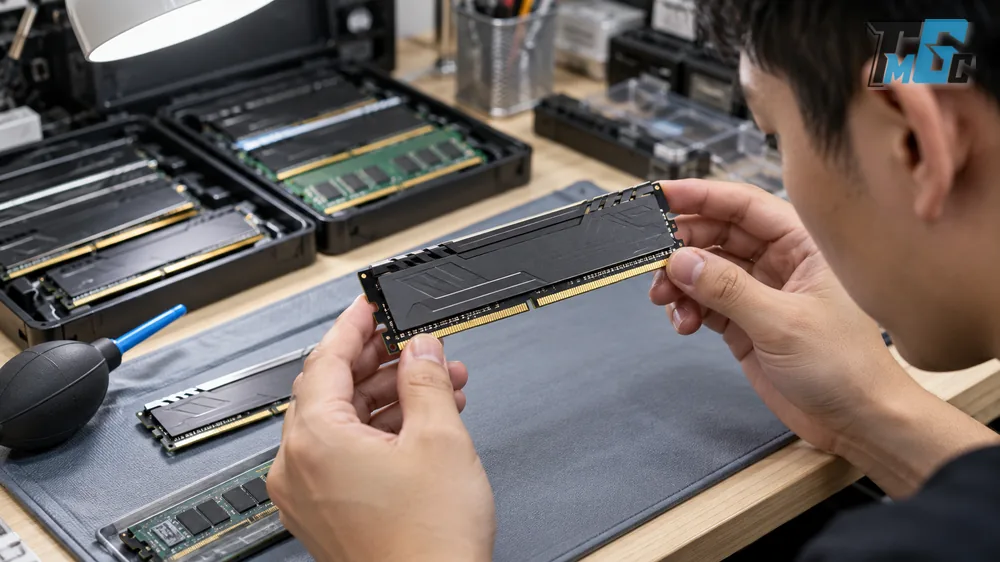
RAM không có nhiều bộ phận cơ khí, nhưng người bán vẫn nên kiểm tra kỹ ngoại hình trước khi test. Những dấu hiệu cần chú ý gồm:
- Chân tiếp xúc bị xước sâu, cháy sém, oxy hóa hoặc mất lớp mạ.
- Bo mạch bị cong, nứt, sứt cạnh hoặc có dấu hiệu từng chịu va đập.
- Chip nhớ bị mẻ, nứt hoặc có dấu hiệu đã qua khò hàn.
- Tản nhiệt bị móp, lỏng, cong hoặc lệch khỏi bo mạch.
- Tem sản phẩm bị rách, mất part number hoặc có dấu hiệu dán lại.
- Đèn RGB không sáng đều, sai màu hoặc không được phần mềm nhận diện.
Nếu chân tiếp xúc chỉ có bụi nhẹ, có thể vệ sinh bằng dụng cụ phù hợp và để khô hoàn toàn trước khi lắp. Không nên chà mạnh bằng vật liệu thô hoặc dùng hóa chất không rõ thành phần, vì lớp tiếp xúc có thể bị mòn hoặc để lại cặn.
Bước 7: Đối chiếu khả năng tương thích với mainboard và CPU
RAM đúng thế hệ DDR chưa có nghĩa là chắc chắn chạy được ở mọi mức dung lượng và tốc độ. Bạn cần xem bo mạch chủ hỗ trợ tối đa bao nhiêu RAM, dung lượng tối đa trên mỗi khe, loại DIMM phù hợp và tốc độ được hỗ trợ với CPU đang dùng.
Danh sách QVL của bo mạch chủ cho biết những bộ RAM đã được nhà sản xuất thử nghiệm trên từng nền tảng. Một model không xuất hiện trong QVL không đồng nghĩa chắc chắn không tương thích, nhưng người dùng sẽ có ít dữ liệu tham khảo hơn.
Đối với máy đồng bộ, máy trạm và máy chủ, cần chú ý thêm RAM ECC, non-ECC, Registered và Unbuffered. Các loại này không nên được xem là có thể thay thế tự do cho nhau. Hãy kiểm tra tài liệu của máy hoặc bo mạch trước khi lắp.
Nếu bạn đang kiểm tra cả bộ máy, có thể tham khảo thêm hướng dẫn kiểm tra mainboard cũ trước khi bán. Khe RAM bị lỗi, chân socket CPU cong hoặc BIOS chưa phù hợp đều có thể làm máy không nhận đủ bộ nhớ.
Bước 8: Test lỗi bộ nhớ của RAM cũ
Kiểm tra RAM trong BIOS
Sau khi lắp RAM, hãy vào BIOS để xem hệ thống có nhận đúng tổng dung lượng và số thanh hay không. Nếu dung lượng bị thiếu, tắt máy và kiểm tra lại vị trí lắp, chân tiếp xúc cùng khe cắm.
Nếu máy không khởi động, hãy đưa BIOS về thiết lập bộ nhớ mặc định trước khi kết luận. Cấu hình XMP, EXPO hoặc thông số chỉnh tay quá cao có thể khiến hệ thống không hoàn tất quá trình khởi động.
Kiểm tra bằng Windows Memory Diagnostic
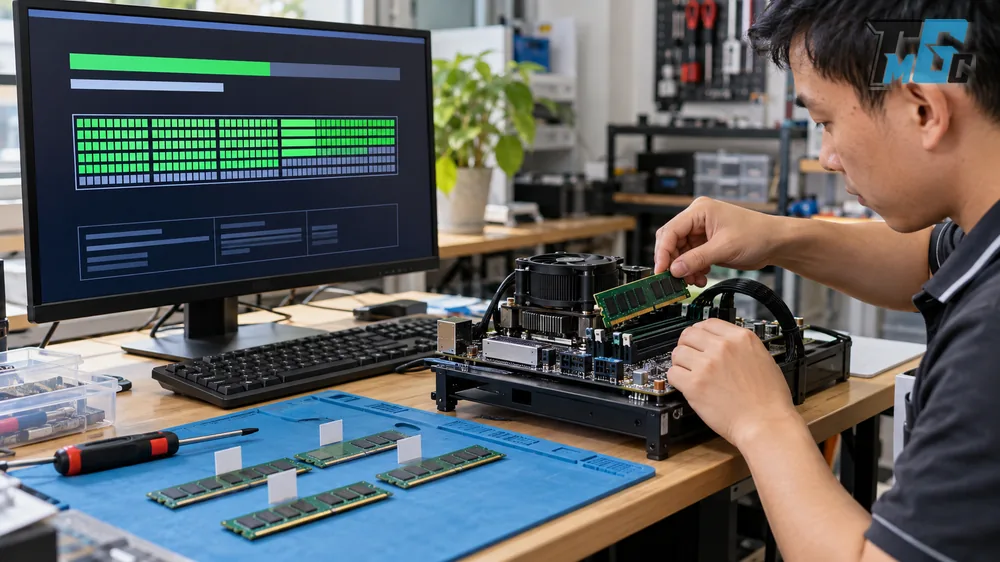
Trên Windows, nhấn tổ hợp Windows + R, nhập mdsched.exe rồi chọn khởi động lại để kiểm tra. Công cụ sẽ quét bộ nhớ trước khi Windows hoạt động trở lại.
Chế độ mặc định phù hợp cho bước kiểm tra ban đầu. Nếu nghi ngờ hệ thống có lỗi nhưng bài test nhanh chưa phát hiện, bạn có thể chọn chế độ kiểm tra mở rộng. Kết quả có thể được xem sau khi máy khởi động lại hoặc kiểm tra trong Event Viewer.
Kiểm tra kỹ hơn bằng MemTest86
MemTest86 chạy độc lập từ USB khởi động và thường được sử dụng để kiểm tra lỗi bộ nhớ kỹ hơn. Thời gian hoàn thành phụ thuộc dung lượng RAM, số lượt quét và cấu hình hệ thống.
Nếu bài test báo lỗi, không nên vội kết luận ngay một thanh RAM đã hỏng. Hãy tắt XMP hoặc EXPO, đưa BIOS về mặc định rồi kiểm tra lại. Sau đó test từng thanh riêng lẻ trên cùng một khe đang hoạt động tốt.
Test từng thanh và từng khe RAM
Khi có nhiều thanh RAM, phương pháp dễ xác định nguyên nhân nhất là chỉ lắp một thanh trong mỗi lần test. Giữ nguyên khe cắm để so sánh các thanh, sau đó dùng một thanh đã vượt qua bài test để kiểm tra những khe còn lại.
Nếu một thanh liên tục báo lỗi trên nhiều khe và nhiều hệ thống tương thích, khả năng thanh RAM gặp vấn đề sẽ cao hơn. Nếu nhiều thanh chỉ báo lỗi tại cùng một khe, cần kiểm tra bo mạch chủ, socket CPU hoặc đường tín hiệu bộ nhớ.
Trong trường hợp lỗi chỉ xuất hiện khi lắp đủ nhiều thanh hoặc bật cấu hình tốc độ cao, nguyên nhân có thể liên quan đến khả năng điều khiển bộ nhớ, thiết lập điện áp, timing hoặc giới hạn của nền tảng. Kết quả “không lỗi khi test riêng” chưa đủ để khẳng định toàn bộ cấu hình sẽ ổn định khi chạy chung.
Bạn không có máy tương thích để kiểm tra RAM?
Hãy gửi ảnh hai mặt của thanh RAM, tem sản phẩm và thông tin bộ máy đã sử dụng cho Thu Máy Giá Cao. Kỹ thuật viên sẽ hỗ trợ nhận diện chuẩn RAM, dung lượng, part number và tư vấn cách chuẩn bị trước khi bàn giao.
Gửi hình RAM qua Zalo
hoặc gọi 0788.608.666.
Không có máy tương thích thì nên kiểm tra RAM thế nào?
Người bán không nên cố lắp RAM vào một bộ máy chưa xác định rõ khả năng tương thích. Nếu không có máy test, bạn vẫn có thể chuẩn bị đủ thông tin để đơn vị thu mua kiểm tra nhanh hơn.
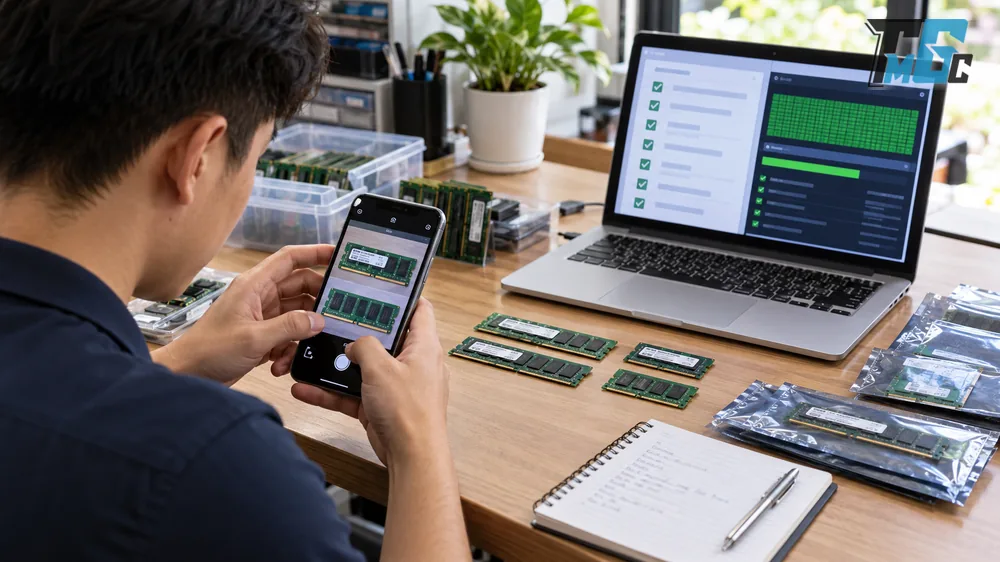
Hãy chụp rõ hai mặt của từng thanh RAM, cận cảnh tem sản phẩm, chân tiếp xúc và tản nhiệt. Nếu RAM vừa được tháo khỏi một máy còn hoạt động, nên ghi lại model mainboard, CPU, tổng dung lượng hệ thống nhận được và thời điểm sử dụng gần nhất.
Bạn cũng cần nói rõ tình trạng thực tế: RAM đang dùng bình thường, lâu ngày không sử dụng, máy từng bị treo hoặc chưa có điều kiện test. Cách mô tả trung thực thường hiệu quả hơn việc tự khẳng định “RAM còn tốt 100%” khi chưa có kết quả kiểm tra.
Thu Máy Giá Cao có thể tiếp nhận thông tin để kiểm tra và định giá linh kiện máy tính cũ. Giá trị cuối cùng vẫn cần dựa trên đúng model, tình trạng và kết quả kiểm tra thực tế.
Nên ghi lại thông tin gì trước khi bán RAM?
Một nội dung đăng bán rõ ràng nên có đủ những thông tin sau:
- Thương hiệu và part number đầy đủ.
- RAM desktop DIMM hay laptop SO-DIMM.
- Thế hệ DDR3, DDR4 hoặc DDR5.
- Dung lượng của từng thanh và tổng dung lượng cả bộ.
- Tốc độ, độ trễ và điện áp nếu xác định được.
- Số lượng thanh và tình trạng bộ kit hay thanh lẻ.
- Tình trạng tem, tản nhiệt, RGB và chân tiếp xúc.
- Kết quả Windows Memory Diagnostic hoặc MemTest86.
- Cấu hình máy đã sử dụng để test.
- RAM được test ở mặc định hay đã bật XMP hoặc EXPO.
Nếu có ảnh kết quả test, hãy chụp sao cho nhìn rõ dung lượng, số lượt kiểm tra và trạng thái hoàn thành. Không nên chỉ gửi một ảnh máy đã vào được Windows vì điều đó chưa chứng minh bộ nhớ không có lỗi khi hoạt động lâu.
Những sai lầm thường gặp khi kiểm tra RAM cũ
Chỉ dựa vào màu tản nhiệt để xác định model
Cùng một thiết kế tản nhiệt có thể được sử dụng cho nhiều mức dung lượng, tốc độ và thế hệ sản phẩm. Hãy ưu tiên part number cùng dữ liệu SPD.
Thấy tốc độ thấp rồi kết luận RAM bị lỗi
RAM có thể đang chạy ở cấu hình mặc định vì XMP hoặc EXPO chưa được bật. Cũng có trường hợp CPU và mainboard tự hạ tốc độ để duy trì khả năng khởi động.
Test cả bộ nhưng không kiểm tra riêng từng thanh
Kết quả lỗi khi lắp nhiều thanh không chỉ ra chính xác thanh nào có vấn đề. Cần test riêng từng thanh và đối chiếu giữa các khe.
Vệ sinh chân RAM quá mạnh
Chà xát mạnh hoặc sử dụng hóa chất không phù hợp có thể làm hỏng bề mặt tiếp xúc. Chỉ nên vệ sinh khi thực sự cần thiết và sử dụng phương pháp an toàn cho linh kiện điện tử.
Không ghi rõ điều kiện test
Kết quả test ở thiết lập mặc định và kết quả ở cấu hình XMP hoặc EXPO mang ý nghĩa khác nhau. Ghi rõ điều kiện giúp người mua đánh giá chính xác hơn.
Định giá chỉ dựa trên giá mua mới
Giá RAM cũ phụ thuộc model, thế hệ, dung lượng, cấu hình kit, bảo hành và nhu cầu tại thời điểm bán. Bạn có thể xem thêm bài linh kiện PC cũ bán được bao nhiêu để hiểu các yếu tố thường ảnh hưởng đến mức định giá.
Câu hỏi thường gặp về RAM máy tính cũ
RAM lắp vào không lên hình có chắc chắn đã hỏng không?
Chưa chắc. Nguyên nhân có thể là RAM chưa cắm hết, lắp sai khe ưu tiên, chân tiếp xúc bẩn, BIOS chưa hỗ trợ, cấu hình bộ nhớ không phù hợp hoặc khe RAM trên mainboard có vấn đề. Cần thử lại ở thiết lập mặc định và test chéo từng thanh.
RAM khác thương hiệu có lắp chung được không?
Một số hệ thống vẫn hoạt động khi dùng RAM khác thương hiệu, nhưng chúng cần có chuẩn DDR tương thích và thường chạy theo thông số chung mà hệ thống có thể đáp ứng. Không thể đảm bảo mọi bộ RAM khác nhau đều ổn định khi ghép chung.
RAM báo lỗi MemTest86 có bán được không?
RAM lỗi vẫn có thể được tiếp nhận trong một số trường hợp, nhưng cần thông báo đúng tình trạng. Trước khi kết luận, hãy test lại ở BIOS mặc định, từng thanh riêng và trên khe hoạt động tốt để loại trừ lỗi cấu hình hoặc bo mạch chủ.
RAM mất tem có kiểm tra được không?
Có thể xem một phần thông tin qua BIOS hoặc dữ liệu SPD, nhưng việc xác định chính xác model, thời hạn bảo hành và bộ kit sẽ khó hơn. RAM mất tem thường cần kiểm tra trực tiếp kỹ hơn.
Có cần chạy MemTest86 qua đêm không?
Không phải trường hợp nào cũng cần. Bài test cơ bản có thể đủ để sàng lọc ban đầu. Với bộ RAM dung lượng lớn, RAM từng gây treo máy hoặc cấu hình chạy ở tốc độ cao, việc chạy nhiều lượt sẽ cho kết quả đáng tin cậy hơn.
Tại sao RAM 3200 chỉ hiển thị khoảng 1600 MHz?
RAM DDR truyền dữ liệu hai lần trong mỗi chu kỳ xung nhịp. Một số phần mềm hiển thị xung nhịp thực khoảng 1.600 MHz, tương ứng tốc độ hiệu dụng khoảng 3.200 MT/s. Đây thường là cách hiển thị, không phải RAM bị mất một nửa hiệu năng.
Nên bán riêng RAM hay bán cùng bộ máy?
Quyết định này phụ thuộc tình trạng máy, cấu hình RAM và nhu cầu người mua. Nếu cả bộ máy còn đồng bộ và hoạt động ổn định, bán nguyên bộ có thể thuận tiện hơn. Nếu máy thiếu linh kiện hoặc đã tháo rời, kiểm tra và bán RAM riêng sẽ giúp mô tả tình trạng rõ ràng.
Kết luận
Kiểm tra RAM máy tính cũ trước khi bán không chỉ là xem dung lượng và tốc độ trên tem. Người bán cần xác định đúng chuẩn DDR, dạng DIMM hoặc SO-DIMM, part number, tình trạng bộ kit, ngoại hình và kết quả test lỗi bộ nhớ.
Nếu bài kiểm tra xuất hiện lỗi, hãy đưa BIOS về mặc định rồi test riêng từng thanh và từng khe. Cách làm này giúp tránh kết luận nhầm giữa lỗi RAM với lỗi mainboard, CPU hoặc cấu hình XMP/EXPO.
Khi không có bộ máy tương thích, bạn có thể gửi ảnh và thông tin hiện có cho Thu Máy Giá Cao. Kỹ thuật viên sẽ hỗ trợ nhận diện và kiểm tra thực tế trước khi đưa ra mức giá phù hợp.
Cần kiểm tra hoặc định giá RAM máy tính cũ?
Gửi ảnh tem, hai mặt thanh RAM và thông tin bộ máy đã sử dụng để được hỗ trợ nhanh.
Liên hệ Zalo Thu Máy Giá Cao
hoặc gọi 0788.608.666.