
Để kiểm tra mainboard cũ trước khi bán, hãy xác định đúng hãng, model, phiên bản bo mạch, socket và chipset; sau đó đối chiếu phiên bản BIOS cùng danh sách CPU, RAM được hỗ trợ. Khi mainboard còn lắp trong máy, nên kiểm tra khả năng khởi động, nhận CPU, từng khe RAM, PCIe, M.2, SATA, USB, LAN và âm thanh. Cuối cùng, quan sát kỹ socket, chân cắm, tụ điện, đầu nguồn và dấu hiệu cháy, oxy hóa hoặc sửa chữa.
Mainboard kết nối gần như toàn bộ linh kiện trong máy tính nên một lỗi tưởng là của bo mạch chủ đôi khi lại đến từ CPU, RAM, nguồn, VGA, ổ lưu trữ hoặc phiên bản BIOS. Ngược lại, một mainboard vẫn vào được Windows chưa chắc mọi khe cắm và cổng kết nối đều hoạt động bình thường.
Việc kiểm tra theo từng bước giúp người bán mô tả đúng tình trạng, chuẩn bị bằng chứng rõ ràng và hạn chế tranh luận sau khi bàn giao. Nếu đang thanh lý nhiều linh kiện cùng lúc, bạn có thể xem thêm kinh nghiệm bán linh kiện máy tính cũ hoặc gửi cấu hình qua dịch vụ thu mua linh kiện máy tính để chuẩn bị thông tin cho cả bộ máy.
Cần chuẩn bị gì trước khi kiểm tra mainboard?
Nếu máy vẫn đang hoạt động ổn định, hãy kiểm tra mainboard khi các linh kiện còn lắp đúng vị trí. Không nên tháo toàn bộ hệ thống chỉ để chụp ảnh vì quá trình tháo CPU, RAM, VGA và dây nguồn có thể tạo thêm lỗi hoặc làm cong chân socket.
- Đưa BIOS về thiết lập mặc định nếu máy đang ép xung, giảm điện áp hoặc chỉnh timing RAM thủ công.
- Ghi lại cấu hình đang test: CPU, số thanh RAM, VGA, nguồn, ổ lưu trữ và hệ điều hành.
- Chuẩn bị màn hình, bàn phím, dây mạng, thiết bị USB, tai nghe hoặc loa để thử các cổng cơ bản.
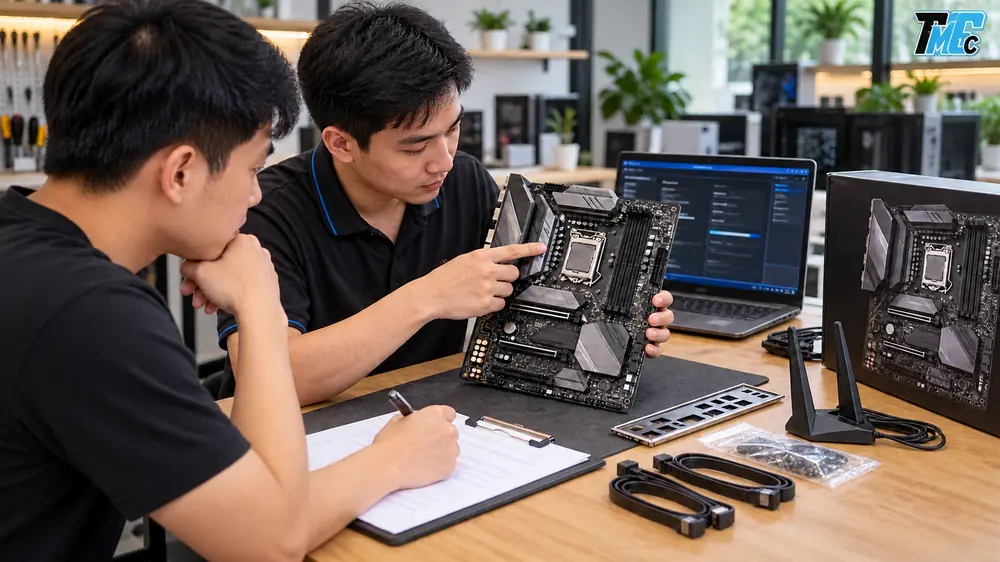
- Lưu ảnh hóa đơn, hộp, anten Wi-Fi, I/O shield, cáp SATA và phụ kiện còn lại.
- Nếu phải tháo mainboard, tắt máy, ngắt điện hoàn toàn và xả tĩnh điện trước khi thao tác.
Không đặt bo mạch trực tiếp lên túi chống tĩnh điện ở mặt ngoài, kim loại hoặc bề mặt ẩm. Khi cần test ngoài vỏ máy, nên dùng hộp carton sạch của mainboard hoặc tấm lót cách điện ổn định, đồng thời tránh để vật dẫn điện chạm vào mặt sau bo mạch.
Bước 1: Xác định đúng model, chipset và phiên bản mainboard
Tên chung như “main ASUS B550”, “main MSI gaming” hoặc “main H610” chưa đủ để định danh sản phẩm. Cùng một chipset có thể có nhiều model, kích thước, số khe RAM, số cổng M.2, bộ cấp điện và khả năng kết nối khác nhau. Một số model còn có nhiều revision, mỗi revision có thể dùng BIOS, driver hoặc linh kiện mạng khác nhau.
Kiểm tra model mainboard trong Windows
Trên Windows, nhấn Windows + R, nhập msinfo32 rồi xem các dòng BaseBoard Manufacturer, BaseBoard Product và BaseBoard Version. Bạn cũng có thể kiểm tra model trong BIOS hoặc bằng phần mềm nhận diện phần cứng đáng tin cậy.
Nếu Windows hiển thị “To be filled by OEM”, tên quá chung hoặc thiếu revision, hãy đối chiếu trực tiếp ký hiệu in trên bo mạch. Với máy đồng bộ, tên bo mạch có thể là mã nội bộ của nhà sản xuất thay vì model bán lẻ.
Đọc model và revision trên bo mạch
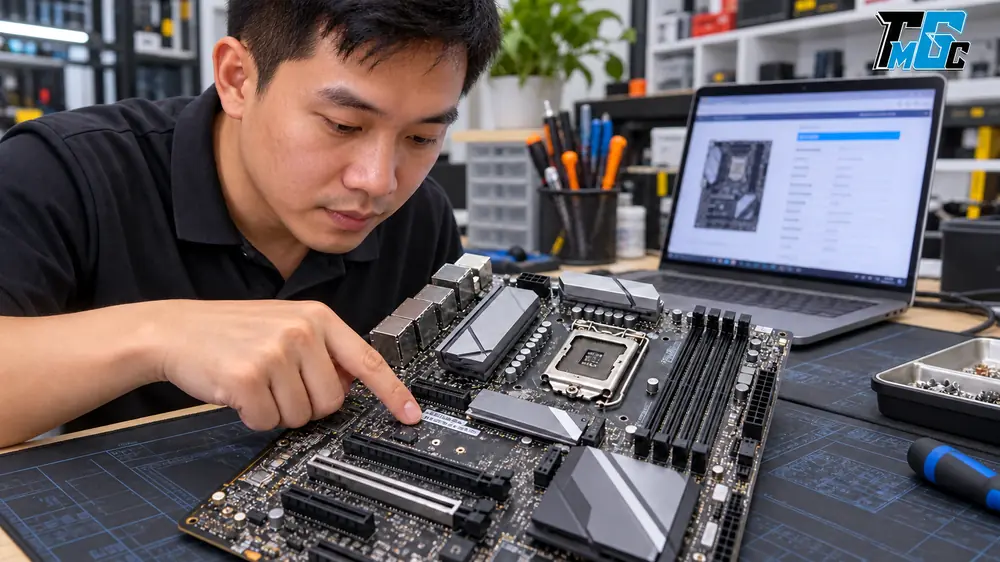
Model thường được in ở khu vực giữa các khe PCIe, gần socket CPU hoặc cạnh khe RAM. Revision có thể nằm ở góc bo mạch, cạnh dưới hoặc gần tên model, chẳng hạn “REV: 1.0”. Hãy chụp rõ cả model lẫn revision vì đây là dữ liệu cần thiết khi tra đúng BIOS, driver, sơ đồ chân cắm và danh sách linh kiện hỗ trợ.
Bước 2: Kiểm tra socket CPU và khu vực xung quanh
Socket cần phù hợp với CPU về kết nối vật lý, nhưng cùng socket không có nghĩa mọi CPU đều tương thích. Mainboard còn phải có chipset, thiết kế phần cứng và phiên bản BIOS hỗ trợ đúng bộ xử lý. Vì vậy, không nên chỉ nhìn kích thước socket hoặc tên nền tảng để kết luận.
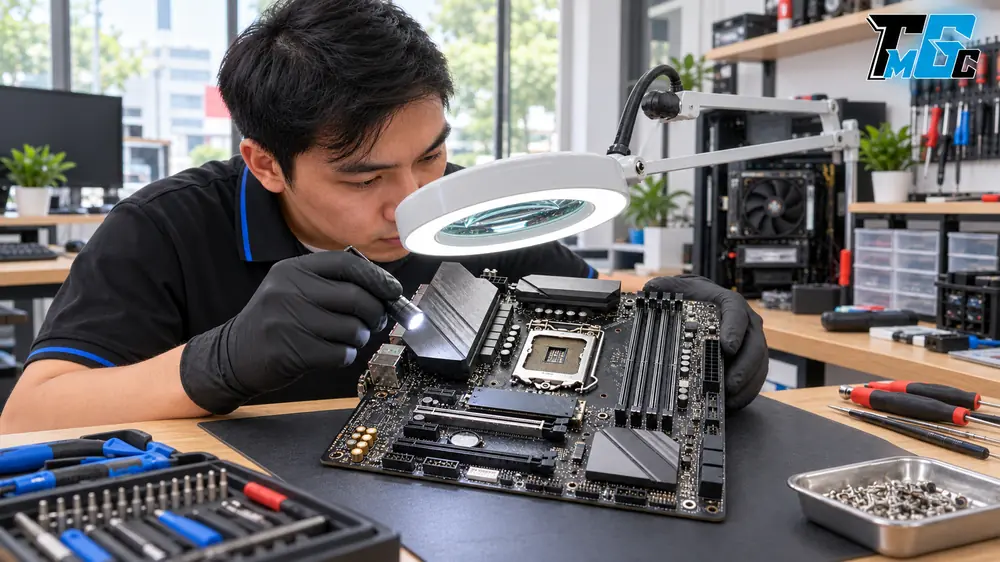
Với socket LGA, các chân tiếp xúc đàn hồi nằm trên mainboard. Hãy quan sát dưới ánh sáng xiên để phát hiện chân lệch hàng, cong, gãy, cháy xém, bám keo tản nhiệt hoặc dị vật. Với những nền tảng có chân nằm trên CPU, cần kiểm tra lỗ socket, cơ cấu khóa và vùng nhựa xem có nứt, biến dạng hoặc dấu hiệu quá nhiệt hay không.
- Kiểm tra nắp bảo vệ socket nếu CPU đã được tháo ra.
- Quan sát chốt khóa, khung giữ CPU và ốc cố định quanh socket.
- Tìm dấu trầy do tua vít, keo tản nhiệt tràn hoặc linh kiện nhỏ bị va chạm.
- Không tự nắn chân socket trước khi chụp lại hiện trạng nếu thiếu dụng cụ và kinh nghiệm.
- Không cấp điện cho bo mạch khi socket có chân gãy, chạm nhau hoặc dấu cháy chưa được đánh giá.
Chân socket cong có thể làm máy không nhận RAM, mất một kênh bộ nhớ, không khởi động hoặc hoạt động chập chờn. Tuy nhiên, không nên quy mọi lỗi cho socket nếu chưa loại trừ CPU, RAM, nguồn và BIOS. Bài kiểm tra CPU cũ trước khi bán hướng dẫn cách đối chiếu model, chân tiếp xúc và độ ổn định của bộ xử lý.
Bước 3: Kiểm tra phiên bản BIOS và khả năng hỗ trợ CPU
Phiên bản BIOS có thể xem trong BIOS Setup, System Information của Windows hoặc công cụ do hãng mainboard cung cấp. Sau khi có model và revision chính xác, hãy mở trang hỗ trợ của nhà sản xuất, tra CPU Support List và xem phiên bản BIOS tối thiểu cho CPU đang dùng.
| Thông tin cần đối chiếu | Ý nghĩa | Nguồn kiểm tra phù hợp |
|---|---|---|
| Model và revision mainboard | Chọn đúng trang hỗ trợ, BIOS và driver | Ký hiệu trên bo mạch, hộp hoặc hóa đơn |
| Socket và chipset | Xác định nền tảng và nhóm CPU có thể hỗ trợ | Trang thông số chính hãng |
| Phiên bản BIOS hiện tại | So với mức BIOS tối thiểu của CPU | BIOS Setup hoặc System Information |
| CPU Support List | Xác nhận CPU, revision và BIOS được hỗ trợ | Trang hỗ trợ đúng model mainboard |
| QVL bộ nhớ | Tham khảo RAM đã được hãng thử nghiệm | CPU/Memory Support hoặc Compatibility |
Không nên cập nhật BIOS chỉ để làm phiên bản mới hơn nếu máy đang ổn định và bạn không quen thao tác. Mất điện, dùng sai file hoặc cập nhật nhầm revision có thể khiến mainboard không khởi động. Nếu cần cập nhật để hỗ trợ CPU, hãy đọc đúng hướng dẫn của nhà sản xuất và ghi lại phiên bản trước, sau khi cập nhật.
Bước 4: Kiểm tra từng khe RAM và khả năng nhận bộ nhớ
Máy nhận đủ tổng dung lượng RAM chưa có nghĩa tất cả khe DIMM đều tốt. Nếu điều kiện cho phép, hãy dùng một thanh RAM đã biết hoạt động ổn định để thử lần lượt từng khe theo hướng dẫn trong manual. Sau mỗi lần lắp, kiểm tra máy có POST, BIOS có nhận đúng dung lượng và hệ điều hành có hoạt động ổn định hay không.
- Đưa thiết lập RAM về mặc định, tắt XMP hoặc EXPO trong lượt test ban đầu.
- Kiểm tra lẫy khóa, rãnh định vị và bụi hoặc dị vật bên trong khe.
- Thử một thanh RAM trên từng khe, ghi rõ khe nào không nhận hoặc chỉ nhận chập chờn.
- Nếu dùng hai thanh, lắp đúng vị trí ưu tiên mà manual hướng dẫn.
- Chỉ thử XMP hoặc EXPO sau khi hệ thống ổn định ở thiết lập mặc định.
QVL là danh sách những bộ nhớ đã được nhà sản xuất kiểm tra trên một cấu hình nhất định, không phải danh sách duy nhất có thể hoạt động. Khi phát hiện một khe không nhận RAM, cần kiểm tra lại CPU, socket, áp lực tản nhiệt, chân tiếp xúc và thiết lập BIOS trước khi kết luận khe RAM hỏng.
Bước 5: Kiểm tra PCIe, M.2 và SATA
Khe PCIe có thể dùng cho VGA, card mạng, card âm thanh, card ghi hình hoặc thiết bị mở rộng khác. Hãy quan sát khe có nứt, cong, mất lẫy khóa, bám bụi hoặc dấu cháy hay không. Nếu mainboard có nhiều khe, cần ghi rõ khe nào đã được thử và bằng thiết bị gì.
Với M.2, kiểm tra đúng loại thiết bị mà khe hỗ trợ, vị trí chân ốc, tấm tản nhiệt và khả năng nhận ổ trong BIOS hoặc hệ điều hành. Một số mainboard chia sẻ lane hoặc cổng SATA với khe M.2; khi lắp một thiết bị, cổng khác có thể bị vô hiệu hóa theo thiết kế. Vì vậy, hãy đối chiếu manual trước khi cho rằng cổng SATA hay khe M.2 bị lỗi.
- Thử khe PCIe chính bằng VGA hoặc card mở rộng đang hoạt động ổn định.
- Kiểm tra lẫy khóa và độ chắc chắn của khe, không lắc thiết bị khi đang cấp điện.
- Thử ổ M.2 đúng chuẩn mà khe hỗ trợ và xác nhận thiết bị xuất hiện trong BIOS.
- Thử ít nhất một cổng SATA bằng cáp và ổ lưu trữ đã biết còn tốt.
- Ghi rõ những cổng chưa test thay vì mặc định toàn bộ đều hoạt động.
Bước 6: Kiểm tra USB, LAN, âm thanh, Wi-Fi và cổng xuất hình
Cụm cổng phía sau thường dễ kiểm tra nhưng cũng dễ bị bỏ sót. Hãy thử các nhóm cổng bằng thiết bị hoạt động ổn định, quan sát độ chắc của đầu cắm và kiểm tra xem hệ điều hành có nhận đúng hay không. Không cần cắm rút quá nhiều lần; mục tiêu là xác nhận chức năng cơ bản và phát hiện cổng lỏng, mất tín hiệu hoặc chập chờn.
| Nhóm cổng | Cách kiểm tra thực tế | Lưu ý khi kết luận |
|---|---|---|
| USB | Thử chuột, bàn phím hoặc USB lưu trữ trên từng nhóm cổng | Phân biệt cổng trước thùng máy với cổng trực tiếp trên mainboard |
| LAN | Cắm dây mạng tốt, kiểm tra liên kết và truyền dữ liệu | Lỗi có thể đến từ dây, router hoặc driver |
| Âm thanh | Thử tai nghe hoặc loa ở cổng sau, kiểm tra cả hai kênh | Chọn đúng thiết bị phát và cài đúng driver |
| Wi-Fi/Bluetooth | Lắp anten, kết nối mạng và ghép một thiết bị Bluetooth | Ghi rõ nếu thiếu anten hoặc module không đi kèm |
| HDMI/DisplayPort | Thử khi CPU có đồ họa tích hợp và BIOS hỗ trợ | Không lên hình nếu CPU không có iGPU chưa đủ kết luận cổng hỏng |
Cổng xuất hình trên mainboard phụ thuộc CPU có đồ họa tích hợp hay không. Đây là nguyên nhân phổ biến khiến người dùng cắm màn hình vào mainboard nhưng không có tín hiệu rồi kết luận sai rằng bo mạch bị lỗi. Nếu đang kiểm tra cả card đồ họa, bài cách kiểm tra VGA cũ trước khi bán sẽ giúp tách lỗi hiển thị của VGA khỏi lỗi khe PCIe hoặc nền tảng.
Bước 7: Kiểm tra ngoại hình, đầu nguồn và dấu hiệu sửa chữa
Quan sát toàn bộ hai mặt bo mạch dưới ánh sáng tốt. Chú ý khu vực VRM quanh CPU, đầu nguồn 24-pin, đầu nguồn CPU 4/8-pin, chipset, các tụ điện, cuộn cảm, cổng quạt và chân cắm mặt trước. Màu sẫm bất thường, mùi khét, nhựa chảy, tụ phồng, linh kiện thiếu hoặc đường mạch trầy sâu đều cần được ghi nhận.
- Kiểm tra đầu nguồn có cháy xém, lỏng hoặc chân kim loại bị đẩy tụt vào trong không.
- Quan sát quanh VRM và chipset xem có dấu quá nhiệt, oxy hóa hoặc cặn dung dịch.
- Tìm vết hàn lại, keo thông, linh kiện thay thế hoặc tem bảo hành bị rách.
- Kiểm tra bo mạch có cong, nứt, mẻ cạnh hoặc trầy đường mạch ở mặt sau không.
- Ghi rõ lịch sử sửa BIOS, thay chip mạng, âm thanh, MOSFET hoặc sửa socket nếu biết.
Mainboard từng sửa vẫn có thể bán nếu hoạt động ổn định và tình trạng được mô tả trung thực. Điều cần tránh là vệ sinh che dấu vết cháy, tự thay linh kiện hoặc khẳng định “chưa sửa” khi không có cơ sở xác nhận.
Bước 8: Test mainboard trong máy ở thiết lập mặc định
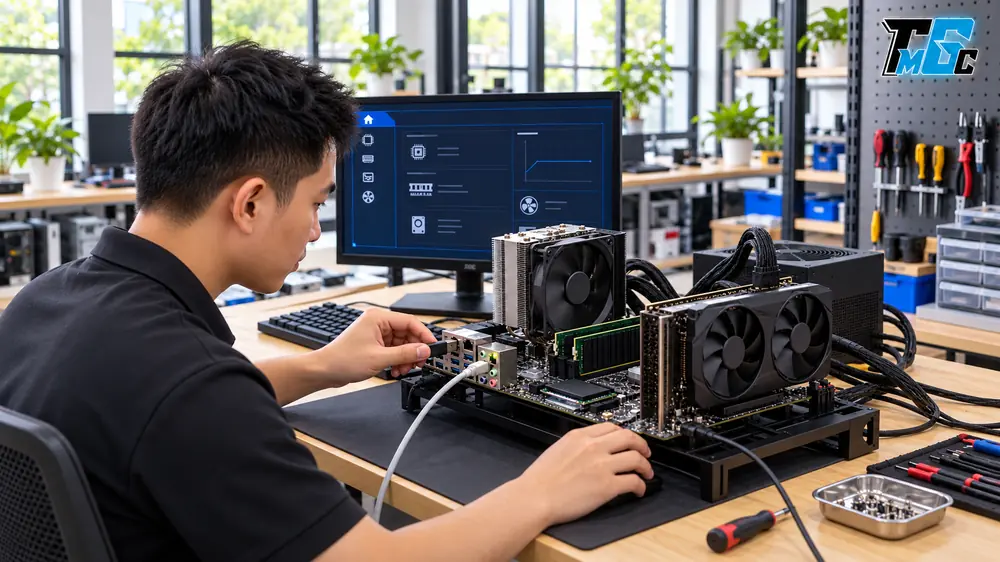
Một lượt test thực tế nên bắt đầu từ trạng thái tắt hoàn toàn. Bật máy, quan sát quá trình POST, đèn chẩn đoán hoặc mã Q-Code nếu bo mạch có hỗ trợ. Sau khi vào BIOS, xác nhận CPU, dung lượng RAM, ổ lưu trữ và quạt được nhận đúng; sau đó vào hệ điều hành để thử cổng kết nối và chạy tác vụ vừa phải.
- Kiểm tra máy có cấp nguồn, POST và vào BIOS ổn định qua nhiều lần khởi động hay không.
- Ghi lại đèn CPU, DRAM, VGA hoặc BOOT nếu đèn nào sáng liên tục.
- Xác nhận BIOS nhận đúng CPU, tổng RAM, ổ SATA hoặc M.2 và tốc độ quạt.
- Chạy máy ở thiết lập mặc định, theo dõi hiện tượng treo, tự khởi động lại hoặc mất thiết bị.
- Thử từng nhóm cổng cần thiết và ghi rõ những phần chưa có thiết bị để kiểm tra.
Đèn chẩn đoán chỉ là điểm bắt đầu khoanh vùng, không phải kết luận cuối cùng rằng mainboard hỏng. Chẳng hạn, đèn DRAM có thể liên quan đến RAM, cách lắp, CPU, chân socket hoặc BIOS. Khi máy không lên hình, cần kiểm tra cả nguồn cấp CPU, VGA và khả năng xuất hình của bộ xử lý.
Cần kiểm tra và báo giá mainboard cũ?
Thu Máy Giá Cao có thể tiếp nhận model, revision, ảnh socket, phiên bản BIOS, cấu hình đang test và tình trạng cổng kết nối để tư vấn thông tin cần bổ sung. Nếu hệ thống vẫn hoạt động, bạn nên giữ mainboard trong máy để việc kiểm tra rõ ràng hơn.
Mainboard không còn cấu hình test thì nên làm gì?
Nếu không còn CPU, RAM, nguồn hoặc các linh kiện tương thích, hãy mô tả đúng là “chưa test lại” thay vì khẳng định mainboard còn tốt. Một bộ ảnh chi tiết vẫn giúp bên mua sàng lọc model, revision, socket, phụ kiện và dấu hiệu ngoại hình trước khi hẹn kiểm tra.
- Chụp toàn cảnh mặt trước và mặt sau bo mạch, không dùng bộ lọc làm sai màu.
- Chụp cận socket dưới ánh sáng xiên, cụm VRM, đầu nguồn và các khe cắm.
- Chụp rõ tên model, revision, tem serial và tem bảo hành nếu còn.
- Liệt kê CPU, RAM và cấu hình gần nhất từng dùng ổn định với mainboard.
- Nói rõ thời điểm tháo máy, lỗi từng gặp và lịch sử sửa chữa nếu biết.
- Đậy nắp socket trước khi đóng gói và dùng túi chống tĩnh điện phù hợp.
Không nên lắp thử bằng CPU hoặc RAM không chắc tương thích chỉ để chứng minh bo mạch còn hoạt động. Khi cần kiểm tra mainboard cùng CPU, RAM, VGA hoặc ổ lưu trữ, bạn có thể gửi danh sách qua trang thu mua linh kiện máy tính để chuẩn bị thông tin trước khi giao dịch.
Thông tin cần ghi lại trước khi bán mainboard
Mainboard có nhiều phiên bản và nhiều chức năng hơn CPU hoặc RAM, vì vậy một câu mô tả “main còn ngon” không đủ để người mua đánh giá. Model chính xác, revision, tình trạng socket và bằng chứng các khe cổng đã test thường có giá trị hơn một ảnh máy đang sáng nguồn.
- Hãng, model, revision, socket, chipset và kích thước bo mạch.
- Phiên bản BIOS hiện tại và CPU gần nhất từng sử dụng.
- Số khe RAM đã test, dung lượng và thiết lập RAM trong quá trình kiểm tra.
- Tình trạng PCIe, M.2, SATA, USB, LAN, âm thanh, Wi-Fi và Bluetooth.
- Tình trạng socket, đầu nguồn, tụ điện, VRM và hai mặt bo mạch.
- Hộp, I/O shield, anten, cáp SATA, phụ kiện, hóa đơn và bảo hành còn lại.
- Lịch sử cập nhật BIOS, sửa chữa, vào nước, chập điện hoặc lỗi từng xuất hiện.
Giá trị của mainboard cũ còn phụ thuộc nền tảng, phân khúc, khả năng nâng cấp, phụ kiện, bảo hành và nhu cầu thị trường. Bài linh kiện PC cũ bán được bao nhiêu giải thích rõ hơn những yếu tố định giá chung mà người bán nên chuẩn bị.
Những sai lầm thường gặp khi kiểm tra mainboard cũ
- Chỉ ghi tên chipset: cùng chipset có nhiều model, revision và trang hỗ trợ khác nhau.
- Cho rằng cùng socket là chắc chắn tương thích: khả năng hỗ trợ còn phụ thuộc chipset, thiết kế bo mạch, BIOS và danh sách CPU của nhà sản xuất.
- Kết luận mainboard hỏng vì máy không lên hình: CPU không có đồ họa tích hợp, VGA, RAM, nguồn hoặc BIOS đều có thể là nguyên nhân.
- Chỉ kiểm tra máy vào Windows: một số khe RAM, PCIe, M.2, SATA hoặc cổng USB vẫn có thể chưa được thử.
- Cập nhật BIOS không cần thiết: thao tác sai file, sai revision hoặc mất điện có thể khiến bo mạch không khởi động.
- Tự nắn chân socket trước khi chụp: có thể làm chân chạm nhau, gãy hoặc mất dấu hiện trạng ban đầu.
- Che lịch sử sửa chữa: vết hàn, thay linh kiện và sửa socket cần được thông báo rõ khi giao dịch.
Câu hỏi thường gặp
Mainboard vào được Windows đã đủ xác nhận còn tốt chưa?
Chưa. Việc vào Windows cho thấy nền tảng có thể khởi động ở cấu hình hiện tại, nhưng bạn vẫn nên kiểm tra từng khe RAM cần thiết, PCIe, M.2, SATA, USB, LAN, âm thanh và các chức năng có trên model. Cần ghi rõ cổng nào đã test và cổng nào chưa có thiết bị để thử.
Mainboard cùng socket có lắp được mọi CPU không?
Không. Socket mới chỉ xác nhận kiểu kết nối vật lý. Mainboard còn phải có chipset, phần cứng và phiên bản BIOS hỗ trợ đúng CPU. Hãy tra CPU Support List theo chính xác model và revision bo mạch.
Mainboard cong chân socket có bán được không?
Vẫn có thể bán nếu mô tả rõ tình trạng, nhưng giá trị phụ thuộc số chân bị ảnh hưởng, khả năng sửa chữa và bo mạch còn hoạt động hay không. Không nên tiếp tục cấp điện khi chân bị gãy hoặc chạm nhau; hãy chụp rõ hiện trạng trước khi xử lý.
Có nên cập nhật BIOS mới nhất trước khi bán không?
Không bắt buộc. Nếu máy đang ổn định và BIOS hiện tại hỗ trợ cấu hình test, bạn có thể ghi rõ phiên bản thay vì cập nhật. Chỉ nên cập nhật khi có lý do cụ thể, đúng file cho model và revision, đồng thời thực hiện theo hướng dẫn chính hãng.
Mainboard không nhận một khe RAM có chắc là hỏng khe không?
Chưa chắc. Lỗi có thể liên quan đến thanh RAM, vị trí lắp, chân socket, CPU, áp lực tản nhiệt hoặc thiết lập BIOS. Hãy thử một thanh RAM tốt ở thiết lập mặc định và kiểm tra chéo trước khi kết luận.
Mainboard thiếu I/O shield hoặc anten Wi-Fi có bán được không?
Có. Tuy nhiên, cần liệt kê rõ phụ kiện còn và thiếu vì I/O shield, anten, hộp, cáp hoặc card mở rộng đi kèm có thể ảnh hưởng độ hoàn chỉnh và giá trị giao dịch.
Kiểm tra mainboard cũ trước khi bán cần trả lời được các câu hỏi chính: model và revision nào, socket và chipset gì, BIOS đang ở phiên bản nào, từng khe RAM và PCIe có hoạt động không, các cổng kết nối đã test đến đâu và bo mạch có dấu hiệu cong chân, cháy, oxy hóa hoặc sửa chữa hay không. Hãy ưu tiên kiểm tra khi mainboard còn trong hệ thống ổn định, ghi rõ cấu hình test và không kết luận lỗi từ một dấu hiệu đơn lẻ.
Nếu muốn kiểm tra mainboard cùng CPU, RAM, VGA hoặc các linh kiện khác, bạn có thể gửi model, hình ảnh và tình trạng qua dịch vụ thu mua linh kiện máy tính cũ của Thu Máy Giá Cao.
Gửi thông tin mainboard để được tư vấn rõ ràng
Chuẩn bị model, revision, ảnh socket, phiên bản BIOS, cấu hình từng sử dụng, phụ kiện và kết quả test gần nhất. Thu Máy Giá Cao sẽ hướng dẫn bổ sung thông tin còn thiếu và trao đổi phương án kiểm tra trước khi chốt.