
Để kiểm tra CPU cũ trước khi bán, hãy xác định chính xác model, thế hệ và socket bằng thông tin trong hệ điều hành, phần mềm nhận diện hoặc ký hiệu khắc trên CPU. Sau đó kiểm tra bề mặt tản nhiệt, chân cắm hay điểm tiếp xúc, dấu cong gãy, cháy xém và lịch sử tháo lắp. Nếu CPU còn trong máy, nên cho chạy một tác vụ vừa phải ở thiết lập mặc định để ghi nhận nhiệt độ, xung nhịp và độ ổn định; không cần ép xung hoặc tháo lắp nhiều lần.
CPU ít có bộ phận chuyển động và thường bền hơn nhiều linh kiện khác, nhưng điều đó không có nghĩa mọi bộ xử lý đã qua sử dụng đều dễ đánh giá. Người bán có thể nhầm model, nhầm thế hệ, bỏ sót socket, không biết CPU thuộc hàng box hay tray, hoặc chỉ thấy máy khởi động được rồi kết luận linh kiện hoàn toàn bình thường.
Một lần kiểm tra có tổ chức sẽ giúp bạn chuẩn bị đúng thông tin, tránh tháo CPU không cần thiết và giảm tranh luận khi bàn giao. Nếu đang thanh lý nhiều món cùng lúc, bạn có thể xem thêm kinh nghiệm bán linh kiện máy tính cũ để chuẩn bị hóa đơn, phụ kiện và bằng chứng tình trạng cho toàn bộ bộ máy. Những thông tin này cũng là dữ liệu cần có khi bạn gửi CPU qua trang dịch vụ thu mua linh kiện máy tính để được kiểm tra cùng các linh kiện liên quan.
Cần chuẩn bị gì trước khi kiểm tra CPU?
Nếu CPU vẫn đang hoạt động trong máy, hãy ưu tiên kiểm tra bằng phần mềm trước. Việc tháo bộ tản nhiệt và lấy CPU ra chỉ nên thực hiện khi cần chụp mã trên nắp, kiểm tra chân tiếp xúc hoặc chuẩn bị đóng gói. Tháo lắp nhiều lần có thể làm cong chân, rơi CPU, dính keo tản nhiệt vào điểm tiếp xúc hoặc gây hư hỏng socket trên bo mạch chủ.
- Đưa BIOS và CPU về thiết lập mặc định nếu trước đó có ép xung, giảm điện áp hoặc chỉnh giới hạn công suất.
- Đóng các ứng dụng nặng không liên quan để kết quả xung nhịp và nhiệt độ dễ theo dõi hơn.
- Chuẩn bị ảnh hóa đơn, hộp, quạt tản nhiệt đi kèm và thông tin bảo hành nếu còn.
- Nếu phải tháo CPU, tắt máy, ngắt nguồn điện và chờ linh kiện nguội trước khi thao tác.
- Cầm CPU ở cạnh, không chạm tay vào chân cắm hoặc các điểm tiếp xúc ở mặt dưới.
Không nên tháo nắp tản nhiệt, đánh bóng bề mặt CPU, nắn chân bằng vật kim loại hoặc dùng hóa chất không phù hợp để làm sạch. Nếu CPU đang chạy ổn định nhưng bạn không quen tháo lắp, video nhận diện model và quá trình test trong máy thường an toàn hơn một lần tháo CPU chỉ để chụp ảnh.
Bước 1: Xác định đúng model và đời CPU
Tên “Core i5”, “Core i7” hay “Ryzen 5” chưa đủ để định danh sản phẩm. Hai CPU cùng nhóm tên thương mại có thể khác nhau về thế hệ, số nhân, socket, đồ họa tích hợp, mức điện năng và khả năng tương thích. Khi đăng bán hoặc gửi báo giá, nên ghi đầy đủ tên như Intel Core i5-12400F hay AMD Ryzen 5 5600G thay vì chỉ ghi “i5” hoặc “Ryzen 5”.
Kiểm tra CPU trong Windows
Trên Windows, nhấn tổ hợp Windows + R, nhập msinfo32 rồi xem dòng Processor trong System Information. Bạn cũng có thể mở Task Manager, chọn Performance và CPU để xem tên bộ xử lý mà hệ thống đang nhận. Với CPU Intel, Intel Processor Identification Utility là một lựa chọn chính hãng để đối chiếu tên và các thông tin hỗ trợ.
Nếu phần mềm hiển thị tên lạ, thiếu ký tự hậu tố hoặc xung nhịp không giống thông số quảng cáo, chưa nên kết luận CPU giả hay hỏng. Hãy kiểm tra lại BIOS, phiên bản Windows, thiết lập nguồn điện và công cụ đang sử dụng. Xung nhịp hiển thị thay đổi theo tải là hiện tượng bình thường; điều cần xác nhận ở bước này là đúng model, không phải ép CPU luôn chạy ở mức xung tối đa.
Đọc ký hiệu trên nắp CPU
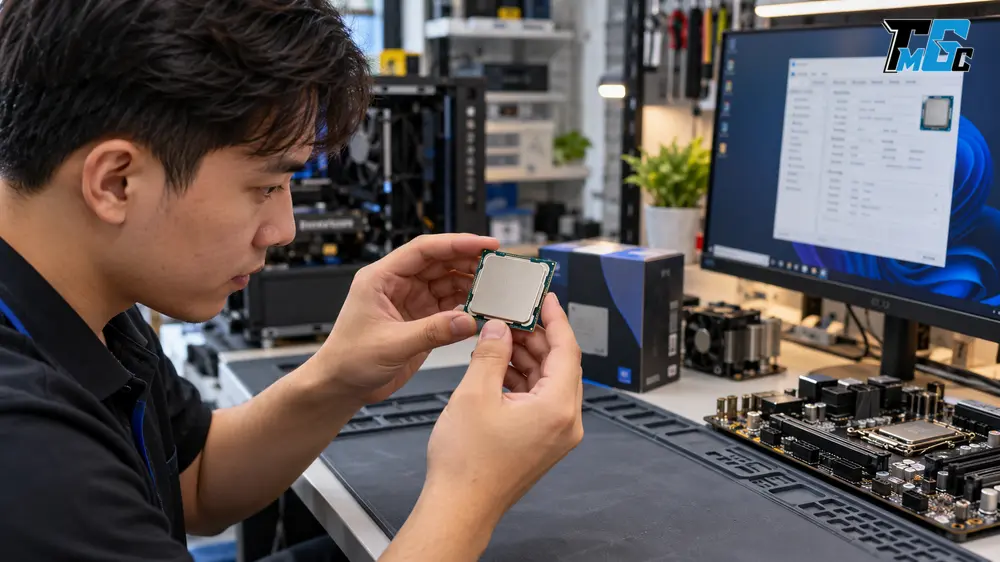
Khi CPU đã tháo khỏi máy, model và các mã nhận diện thường được khắc trên nắp tản nhiệt. Hãy chụp ảnh đủ sáng, nét và không để keo tản nhiệt che mất ký hiệu. Có thể che một phần serial khi đăng công khai, nhưng nên giữ ảnh gốc để đối chiếu bảo hành hoặc cung cấp cho bên kiểm tra khi cần.
Với Intel Core, cách đọc thế hệ phụ thuộc từng hệ thống tên sản phẩm; không nên áp dụng một công thức duy nhất cho mọi dòng cũ và mới. Với AMD Ryzen, tên model cũng cần được đối chiếu theo đúng trang thông số của hãng. Cách chắc chắn nhất là lấy tên đầy đủ rồi tra trên Intel Product Specifications hoặc trang sản phẩm AMD.
Bước 2: Kiểm tra socket và khả năng tương thích
Socket cho biết kiểu kết nối vật lý giữa CPU và bo mạch chủ, chẳng hạn LGA1200, LGA1700, AM4 hoặc AM5. Tuy nhiên, cùng socket không đồng nghĩa mọi CPU đều chạy trên mọi bo mạch chủ dùng socket đó. Khả năng tương thích còn phụ thuộc chipset, phiên bản BIOS, thiết kế cấp điện và danh sách CPU mà nhà sản xuất mainboard hỗ trợ.
| Thông tin cần đối chiếu | Vì sao quan trọng? | Nguồn kiểm tra phù hợp |
|---|---|---|
| Model CPU đầy đủ | Phân biệt đúng thế hệ và phiên bản | System Information, Task Manager hoặc ký hiệu trên CPU |
| Socket | Xác định kiểu lắp vật lý | Trang thông số chính hãng của CPU |
| Chipset bo mạch chủ | Cùng socket nhưng chưa chắc cùng khả năng hỗ trợ | Model mainboard và tài liệu nhà sản xuất |
| Phiên bản BIOS | Một số CPU cần BIOS mới để hệ thống khởi động | CPU Support List của mainboard |
| Đồ họa tích hợp | Không phải CPU nào cũng xuất hình khi không có VGA rời | Thông số đúng model và ký tự hậu tố |
Đừng thử ép CPU vào socket vì thấy kích thước gần giống nhau. Các rãnh định vị và dấu tam giác góc số 1 phải khớp theo hướng dẫn lắp đặt. Nếu CPU không nằm đúng vị trí bằng lực đặt nhẹ, hãy dừng lại và kiểm tra model, socket cùng chiều lắp.
Bước 3: Kiểm tra chân cắm và điểm tiếp xúc
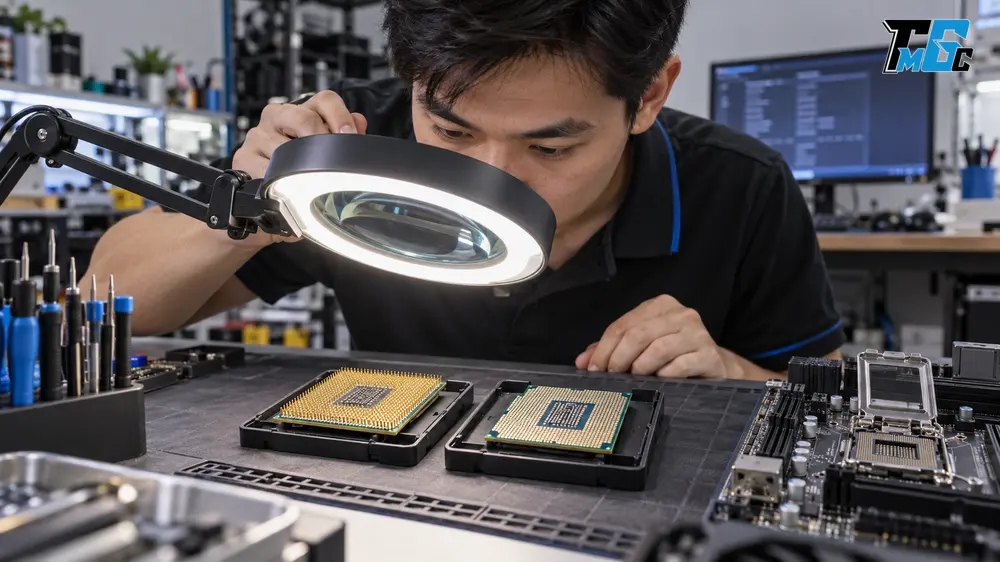
Cấu tạo mặt dưới CPU thay đổi theo nền tảng. Nhiều CPU Intel dành cho máy bàn và AMD AM5 sử dụng các điểm tiếp xúc phẳng trên CPU, còn chân đàn hồi nằm trong socket bo mạch chủ. Nhiều CPU AMD AM4 lại có chân cắm trực tiếp trên CPU. Vì vậy, người bán phải xác định đúng kiểu đóng gói trước khi mô tả “cong chân CPU” hay “cong chân socket”.
Dấu hiệu ngoại hình cần quan sát
- Chân cắm bị nghiêng, mất hàng thẳng, gãy hoặc có keo tản nhiệt bám giữa các chân.
- Điểm tiếp xúc phẳng bị xước sâu, cháy xém, oxy hóa hoặc dính cặn bẩn.
- Nắp tản nhiệt bị móp, xước mạnh, mờ chữ hoặc có dấu hiệu đã đánh bóng.
- Bo mạch nền bị cong, mẻ góc, tách lớp hoặc có vết va đập.
- Keo tản nhiệt tràn xuống cạnh CPU hay các linh kiện nhỏ trên bề mặt.
Một vài vết xước nhẹ trên nắp tản nhiệt có thể xuất hiện do quá trình lắp bộ tản nhiệt và chưa đủ để kết luận CPU hỏng. Ngược lại, chân cắm gãy, vết cháy hoặc nền CPU cong là thông tin cần công khai ngay. Không nên tự nắn chân nếu chưa có dụng cụ và kinh nghiệm, vì một chân chỉ hơi lệch có thể biến thành chân gãy sau thao tác sai.
Bước 4: Phân biệt CPU box, tray và phụ kiện đi kèm
CPU box thường được bán trong hộp bán lẻ của hãng, có nhãn sản phẩm và chính sách bảo hành tương ứng; quạt đi kèm tùy từng model. CPU tray hoặc OEM thường được phân phối theo lô, bán qua cửa hàng hay đi kèm hệ thống lắp sẵn. Hình thức đóng gói ảnh hưởng đến phụ kiện và nơi tiếp nhận bảo hành, nhưng không tự động cho biết CPU nào hoạt động tốt hơn.
| Hạng mục | CPU box | CPU tray/OEM |
|---|---|---|
| Đóng gói ban đầu | Hộp bán lẻ có nhãn và mã sản phẩm | Khay, hộp của cửa hàng hoặc đi kèm máy lắp sẵn |
| Quạt tản nhiệt | Có hoặc không tùy model | Thường không có quạt chuẩn của hộp bán lẻ |
| Bảo hành | Đối chiếu serial và điều kiện của hãng | Thường làm việc với nơi bán hoặc đơn vị lắp máy |
| Khi đăng bán | Chụp hộp, tem và phụ kiện còn lại | Ghi rõ CPU tray và đơn vị bảo hành nếu có |
Không nên khẳng định thời hạn bảo hành chỉ vì còn hộp. Hãy đối chiếu serial, hóa đơn và điều kiện thực tế. Với AMD, bộ xử lý OEM không bán trong hộp bán lẻ thường được bảo hành qua nơi bán hoặc nhà lắp ráp hệ thống, trong khi CPU đóng hộp cần serial phù hợp để kiểm tra điều kiện bảo hành của hãng.
Bước 5: Test CPU trong máy ở thiết lập mặc định
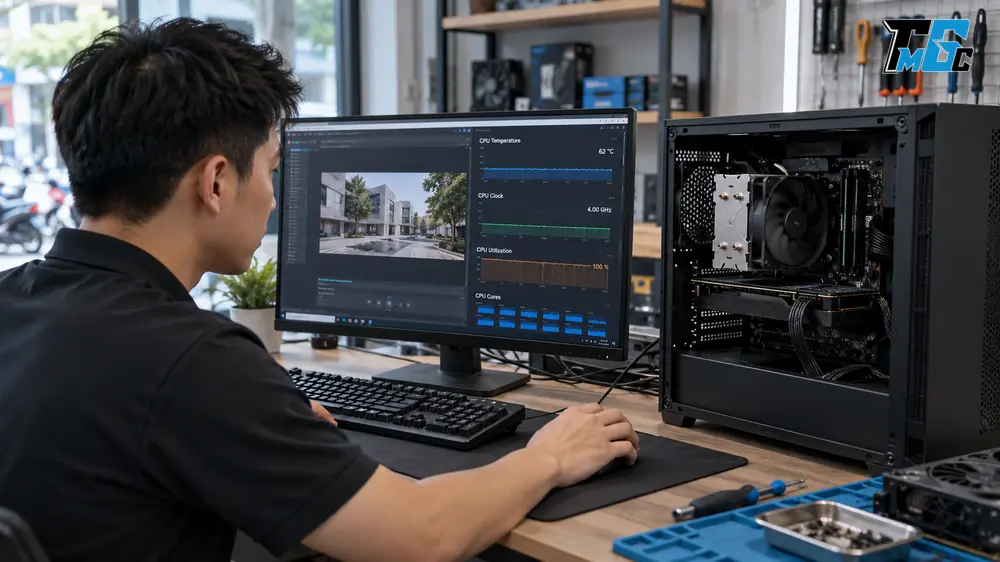
Nếu CPU còn lắp trong một hệ thống ổn định, hãy kiểm tra trước khi tháo. Bắt đầu bằng việc xác nhận máy nhận đủ model, số nhân và luồng; sau đó sử dụng một trò chơi, tác vụ giải nén, dựng hình hoặc bài benchmark phổ biến trong khoảng thời gian vừa đủ để theo dõi. Mục tiêu là ghi nhận tính ổn định, không phải lập kỷ lục điểm số.
- Khởi động máy từ trạng thái tắt hoàn toàn và kiểm tra xem hệ thống có vào BIOS, Windows bình thường không.
- Xác nhận tên CPU, số nhân, số luồng và dung lượng bộ nhớ mà hệ thống nhận.
- Ghi nhiệt độ khi máy nghỉ vài phút, nhiệt độ phòng và loại tản nhiệt đang dùng.
- Chạy một tác vụ CPU ở thiết lập mặc định trong khoảng 10–15 phút, theo dõi nhiệt độ, xung và mức sử dụng.
- Lưu ảnh hoặc video nếu máy hoạt động ổn định; ghi rõ nếu xuất hiện treo, khởi động lại, màn hình xanh hay giảm xung bất thường.
Không có một mức nhiệt duy nhất áp dụng cho mọi CPU. Nhiệt độ phụ thuộc model, giới hạn công suất, tản nhiệt, keo tản nhiệt, BIOS, nhiệt độ phòng và loại tác vụ. Vì vậy, cần đánh giá cùng độ ổn định, xung nhịp và điều kiện test thay vì chỉ chụp một con số.
Nếu hệ thống gặp lỗi, chưa nên quy ngay cho CPU. RAM, nguồn, bo mạch chủ, BIOS, hệ điều hành, tản nhiệt và thiết lập ép xung đều có thể gây treo hoặc không khởi động. Hãy đưa máy về mặc định và thử chéo linh kiện khi có điều kiện. Bài kiểm tra VGA cũ trước khi bán cũng áp dụng nguyên tắc tương tự: ghi rõ điều kiện kiểm tra và không kết luận từ một dấu hiệu đơn lẻ.
Cần kiểm tra và báo giá CPU cũ?
Thu Máy Giá Cao có thể tiếp nhận model, ảnh ngoại hình, thông tin mainboard và kết quả test để tư vấn bước kiểm tra phù hợp. Bạn nên giữ CPU trong máy nếu hệ thống còn hoạt động ổn định và có thể theo dõi quá trình kiểm tra khi giao dịch.
CPU không còn máy test thì nên làm gì?
Nhiều người bán đã tháo CPU khỏi máy hoặc không còn mainboard tương thích. Trong trường hợp này, hãy mô tả đúng là “chưa test lại” thay vì khẳng định CPU còn tốt. Ảnh rõ model, mặt trên, mặt dưới, các góc CPU, hộp và hóa đơn vẫn giúp bên mua sàng lọc ban đầu.
- Chụp CPU trên khay nhựa hoặc bề mặt chống tĩnh điện, không đặt trực tiếp lên vật dẫn điện.
- Chụp thẳng hàng chân cắm ở nhiều góc nếu CPU sử dụng kiểu PGA.
- Chụp rõ các điểm tiếp xúc nếu CPU sử dụng kiểu LGA, tránh phản sáng che vết xước.
- Cung cấp model mainboard từng sử dụng, thời điểm tháo và tình trạng máy trước khi tháo.
- Không sử dụng video test cũ như bằng chứng cho tình trạng hiện tại nếu CPU đã được tháo lắp hoặc vận chuyển nhiều lần.
Nếu cần kiểm tra trực tiếp, hãy chọn bo mạch chủ có socket, chipset và BIOS phù hợp. Không lắp thử chỉ dựa vào việc CPU vừa kích thước. Khi muốn bán CPU cùng những linh kiện khác, trang thu mua linh kiện máy tính cung cấp phạm vi tiếp nhận và cách gửi thông tin trước khi hẹn kiểm tra.
Thông tin cần ghi lại trước khi bán CPU
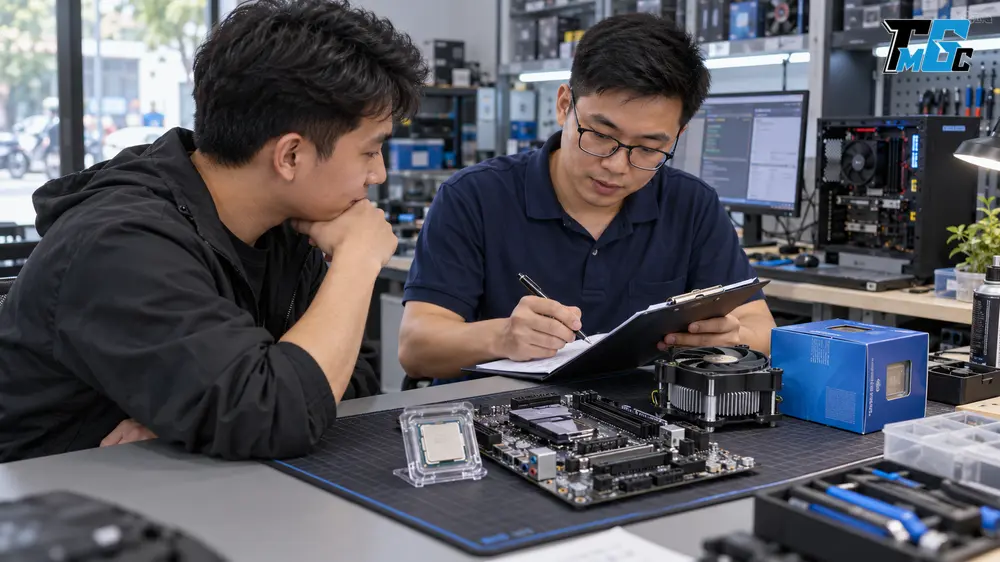
Một bộ thông tin ngắn, đúng model và có bằng chứng thường hữu ích hơn lời mô tả chung chung như “CPU còn ngon”. Giá trị của CPU cũ chịu ảnh hưởng bởi thế hệ, socket, phiên bản, bảo hành, phụ kiện, tình trạng chân tiếp xúc và khả năng kiểm tra thực tế. Bạn có thể tham khảo bài linh kiện PC cũ bán được bao nhiêu để hiểu các yếu tố định giá chung.
- Hãng và model đầy đủ, bao gồm ký tự hậu tố nếu có.
- Socket, thế hệ và bo mạch chủ từng sử dụng.
- CPU box hay tray, có hộp, quạt, hóa đơn và bảo hành hay không.
- Tình trạng nắp tản nhiệt, chân cắm, điểm tiếp xúc và các cạnh bo mạch nền.
- Thiết lập mặc định hay từng ép xung, giảm điện áp hoặc giới hạn công suất.
- Thời lượng test, tác vụ, nhiệt độ, xung nhịp và lỗi đã gặp nếu có.
- Lịch sử sửa chữa, delid, thay nắp, đánh bóng hoặc can thiệp vật lý mà bạn biết.
Những sai lầm thường gặp khi kiểm tra CPU cũ
- Chỉ ghi “i5” hoặc “Ryzen 5”: thiếu model và thế hệ khiến việc xác định socket, hiệu năng và giá trị gần như không chính xác.
- Cho rằng cùng socket là chắc chắn tương thích: mainboard còn phải hỗ trợ chipset, BIOS và đúng danh sách CPU.
- Tháo CPU khi máy đang hoạt động ổn định: thao tác không cần thiết làm tăng nguy cơ cong chân hoặc hỏng socket.
- Kết luận CPU hỏng khi máy không lên hình: CPU không có đồ họa tích hợp hoặc bo mạch chủ chưa hỗ trợ BIOS cũng có thể là nguyên nhân.
- Chạy ép xung để có điểm benchmark cao: kết quả không phản ánh trạng thái mặc định và làm tăng rủi ro mất ổn định.
- Tự nắn chân trước khi chụp tình trạng: có thể làm gãy chân và khiến bên mua không còn cơ sở đánh giá hiện trạng ban đầu.
- Khẳng định còn bảo hành chỉ vì còn hộp: cần kiểm tra serial, hóa đơn và đơn vị chịu trách nhiệm bảo hành.
Câu hỏi thường gặp
CPU vào được Windows đã đủ xác nhận còn tốt chưa?
Chưa. Việc vào Windows cho thấy hệ thống nhận CPU tại thời điểm đó, nhưng bạn vẫn nên xác nhận đúng model, số nhân luồng và chạy một tác vụ vừa phải để quan sát độ ổn định. Đồng thời cần loại trừ lỗi từ RAM, nguồn, mainboard và BIOS.
CPU Intel có chân cắm ở mặt dưới không?
Nhiều CPU Intel dành cho máy bàn hiện đại dùng kiểu LGA: CPU có các điểm tiếp xúc phẳng, còn chân đàn hồi nằm trong socket bo mạch chủ. Một số dòng hoặc thế hệ khác có kiểu đóng gói khác, vì vậy nên kiểm tra đúng model thay vì áp dụng cho mọi CPU Intel.
CPU AMD cong chân có bán được không?
Vẫn có thể bán nếu mô tả rõ tình trạng, nhưng giá trị và khả năng giao dịch sẽ phụ thuộc mức độ cong, có gãy chân hay không và CPU còn test được không. Không nên tự nắn nếu thiếu kinh nghiệm; hãy chụp ảnh rõ trước khi xử lý.
CPU tray có kèm bảo hành không?
Có thể có bảo hành từ cửa hàng hoặc đơn vị lắp máy, nhưng không nên mặc định giống CPU đóng hộp. Hãy kiểm tra hóa đơn, serial và chính sách của đúng nơi bán. Với CPU AMD OEM, hãng hướng người dùng làm việc với nơi bán hoặc nhà lắp ráp hệ thống.
CPU cùng socket có lắp được mọi mainboard không?
Không. Socket chỉ là một điều kiện. Mainboard còn phải có chipset, BIOS và thiết kế hỗ trợ đúng CPU. Luôn tra CPU Support List của model bo mạch chủ trước khi lắp.
CPU từng ép xung có bán được không?
Có, nhưng nên đưa thiết lập về mặc định, kiểm tra lại độ ổn định và nói rõ lịch sử nếu biết. Không thể chỉ dựa vào việc từng ép xung để kết luận CPU đã hỏng; điều quan trọng là tình trạng hiện tại và bằng chứng test.
Kết luận
Kiểm tra CPU cũ trước khi bán cần trả lời được năm câu hỏi: model chính xác là gì, thuộc thế hệ và socket nào, ngoại hình chân tiếp xúc ra sao, CPU box hay tray, và hệ thống có hoạt động ổn định ở thiết lập mặc định hay không. Hãy ưu tiên kiểm tra khi CPU còn trong máy, ghi lại điều kiện test và công khai mọi dấu hiệu can thiệp mà bạn biết. Nếu muốn đánh giá CPU cùng mainboard, RAM hoặc các linh kiện khác, bạn có thể gửi danh sách qua dịch vụ thu mua linh kiện máy tính cũ của Thu Máy Giá Cao.
Gửi thông tin CPU để được tư vấn rõ ràng
Chuẩn bị model, ảnh mặt trên và mặt dưới, thông tin mainboard, bảo hành cùng kết quả test gần nhất. Thu Máy Giá Cao sẽ hướng dẫn bổ sung thông tin còn thiếu và trao đổi phương án kiểm tra trước khi chốt.